 Screencast
Как да инсталирате и стартирате Screencast
Следвайте простите инструкции — и след минута ще записвате екрана си в браузъра.
Инструкции стъпка по стъпка
-
1
Инсталирайте Chrome и отворете Chrome Web Store
Инсталирайте Google Chrome, ако все още не го имате. Отворете Chrome Web Storeи намерете разширението Screencast.
-
-
2
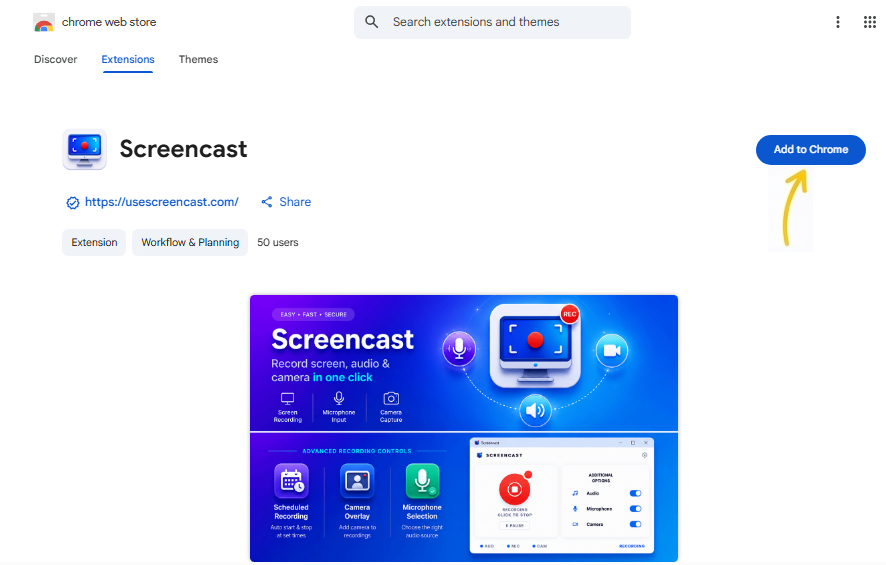
Кликнете върху „Добавяне към Chrome“
Щракнете върху бутона „Добавяне към Chrome“и потвърдете инсталацията в прозореца, който се показва.
-
-
3
Закрепете разширението към лентата с инструменти
Щракнете върху иконата на разширенията (🧩) в горния десен ъгъл на Chrome и закачете Screencast, така че да е винаги под ръка.
-
4
Стартирайте и се подгответе за запис
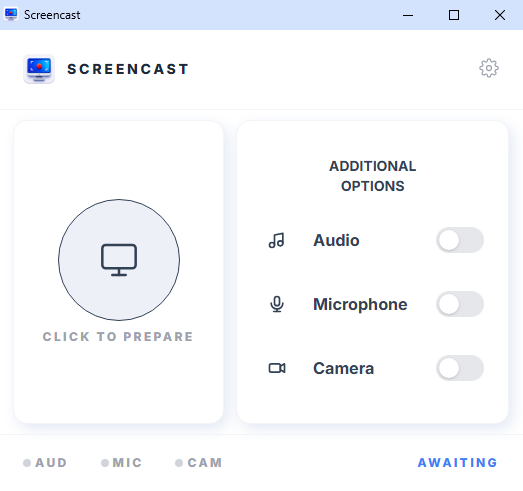
Щракнете върху иконата на разширението в лентата с инструменти, за да стартирате Screencast, след което щракнете върху „Подготовка за запис“.
-
-
5
Запишете и запазете видеоклипа
Започнете записа. Когато приключите, щракнете върху “Stop”и изберете къде да запазите видеоклипа на вашия компютър.
Готови ли сте да опитате?
Инсталирайте Screencast точно сега — безплатно е!
Инсталиране на разширение Свържете се с нас