 Screencast
Paano i-install at ilunsad ang Screencast
Sundin ang mga simpleng tagubilin — at sa isang minuto ay ire-record mo ang iyong screen sa browser.
Hakbang-hakbang na mga tagubilin
-
1
I-install ang Chrome at buksan ang Chrome Web Store
I-install ang Google Chromekung wala ka pa nito. Buksan ang Chrome Web Storeat hanapin ang Screencastextension.
-
-
2
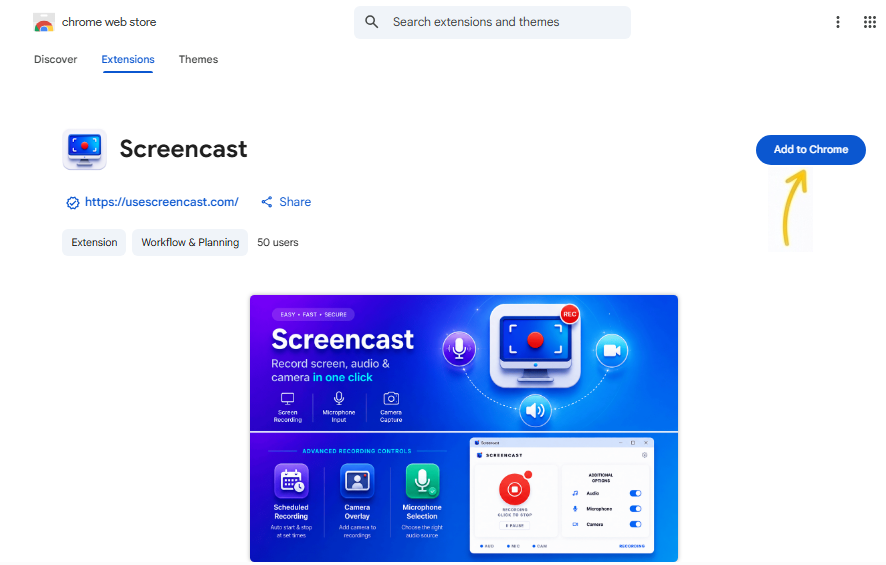
I-click ang “Idagdag sa Chrome”
I-click ang button na “Idagdag sa Chrome”at kumpirmahin ang pag-install sa lalabas na window.
-
-
3
I-pin ang extension sa toolbar
I-click ang icon ng mga extension (🧩) sa kanang sulok sa itaas ng Chrome at i-pin ang Screencastpara palagi itong nasa kamay.
-
4
Ilunsad at maghanda sa pag-record
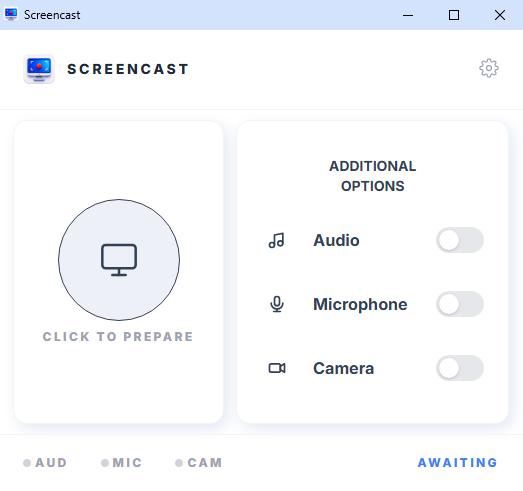
I-click ang icon ng extension sa toolbar upang ilunsad ang Screencast, pagkatapos ay i-click ang “Maghanda sa pag-record”.
-
-
5
I-record at i-save ang video
Simulan ang pagre-record. Kapag natapos mo na, i-click ang “Stop”at piliin kung saan ise-save ang video sa iyong computer.
Handa nang subukan?
I-install ang Screencast ngayon — libre ito!
I-install ang extension Makipag-ugnayan sa amin