 Screencast
Come installare e avviare Screencast
Segui le semplici istruzioni — e in un minuto registrerai lo schermo nel browser.
Istruzioni passo dopo passo
-
1
Installa Chrome e apri il Chrome Web Store
Installa Google Chrome se non lo hai. Apri il Chrome Web Store e trova l’estensione Screencast.
-
-
2
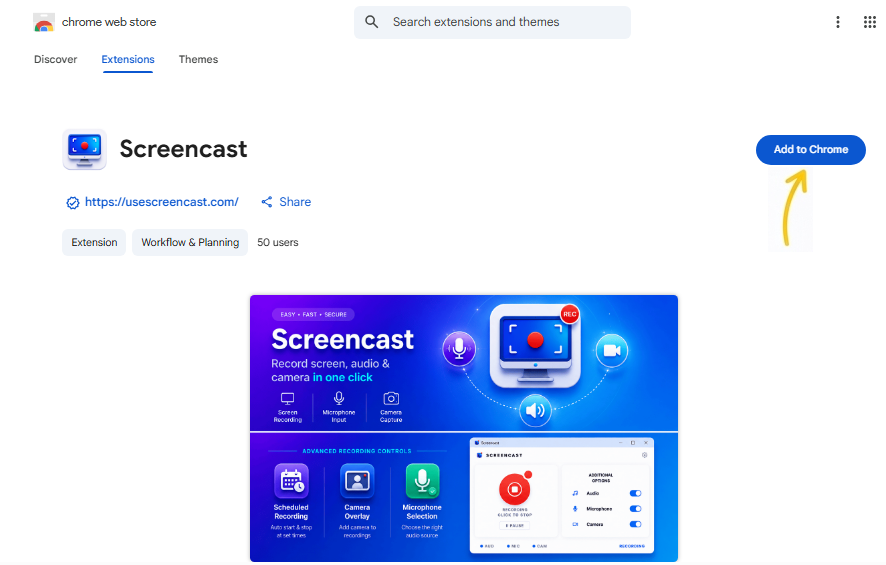
Fai clic su «Aggiungi a Chrome»
Fai clic sul pulsante «Aggiungi a Chrome» e conferma l’installazione nella finestra che appare.
-
-
3
Fissa l’estensione alla barra
Fai clic sull’icona delle estensioni (🧩) in alto a destra in Chrome e fissa Screencast per averla sempre a portata di mano.
-
4
Avvia e prepara la registrazione
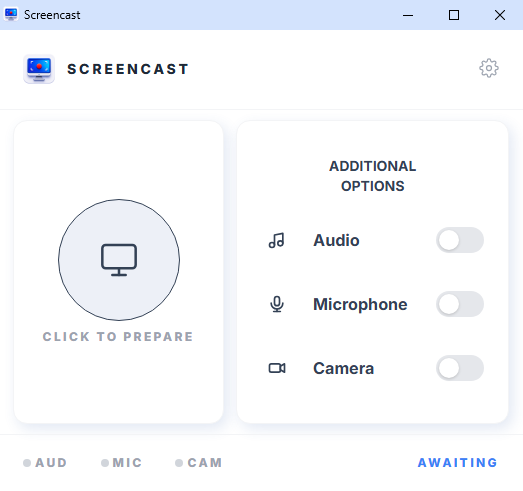
Fai clic sull’icona dell’estensione per avviare Screencast, poi fai clic su «Prepara la registrazione».
-
-
5
Registra e salva il video
Inizia a registrare. Alla fine, fai clic su «Stop» e scegli dove salvare il video sul computer.