 Screencast
Kaip įdiegti ir paleisti Screencast
Vykdykite paprastas instrukcijas – ir po minutės ekraną įrašysite naršyklėje.
Žingsnis po žingsnio instrukcijos
-
1
Įdiekite Chrome ir atidarykite Chrome Web Store
Įdiekite Google Chrome, jei jo dar neturite. Atidarykite Chrome Web Storeir raskite plėtinį Screencast.
-
-
2
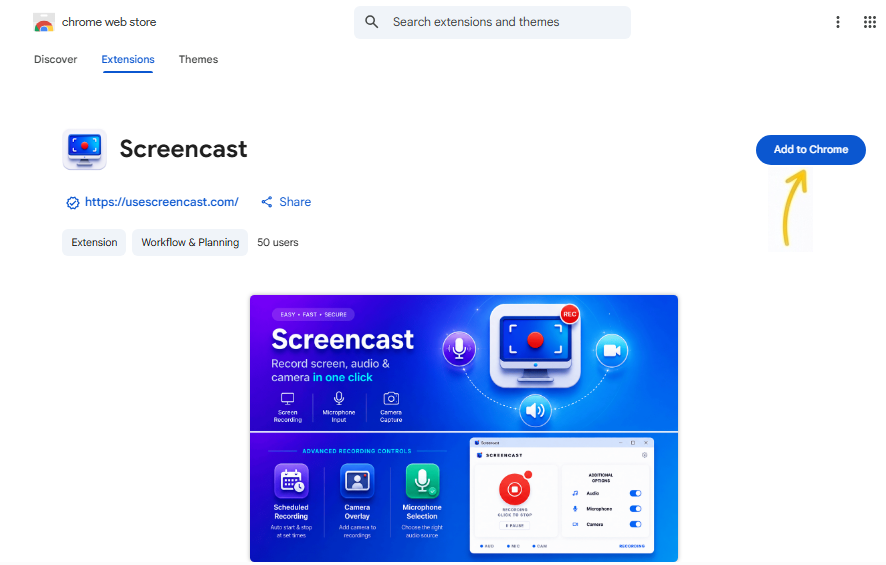
Spustelėkite „Pridėti prie Chrome“
Spustelėkite mygtuką „Pridėti prie Chrome“ir pasirodžiusiame lange patvirtinkite diegimą.
-
-
3
Prisekite plėtinį prie įrankių juostos
Spustelėkite plėtinių piktogramą (🧩) viršutiniame dešiniajame Chrome kampe ir prisekite Screencast, kad ji visada būtų po ranka.
-
4
Paleiskite ir pasiruoškite įrašyti
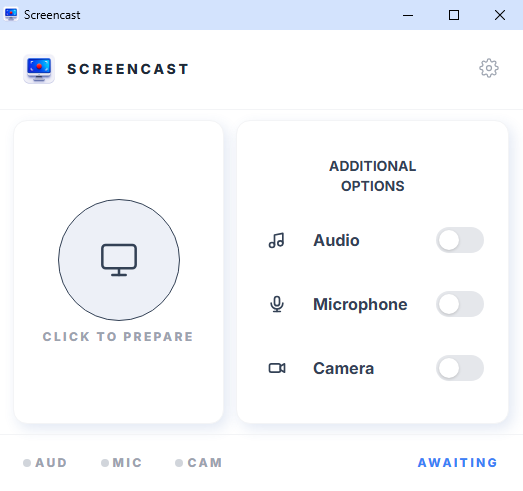
Spustelėkite plėtinio piktogramą įrankių juostoje, kad paleistumėte Screencast, tada spustelėkite „Parengti įrašyti“.
-
-
5
Įrašykite ir išsaugokite vaizdo įrašą
Pradėti įrašymą. Baigę spustelėkite „Stop“ir pasirinkite, kur išsaugoti vaizdo įrašą kompiuteryje.
Pasiruošę išbandyti?
Įdiekite Screencast dabar – tai nemokama!
Įdiekite plėtinį Susisiekite su mumis