 Screencast
Как установить и запустить Screencast
Следуйте простой инструкции — и через минуту вы сможете записывать экран прямо в браузере.
Пошаговая инструкция
-
1
Установите Chrome и откройте Chrome Web Store
Установите Google Chrome, если его ещё нет. Откройте Chrome Web Store и найдите расширение Screencast.
-
-
2
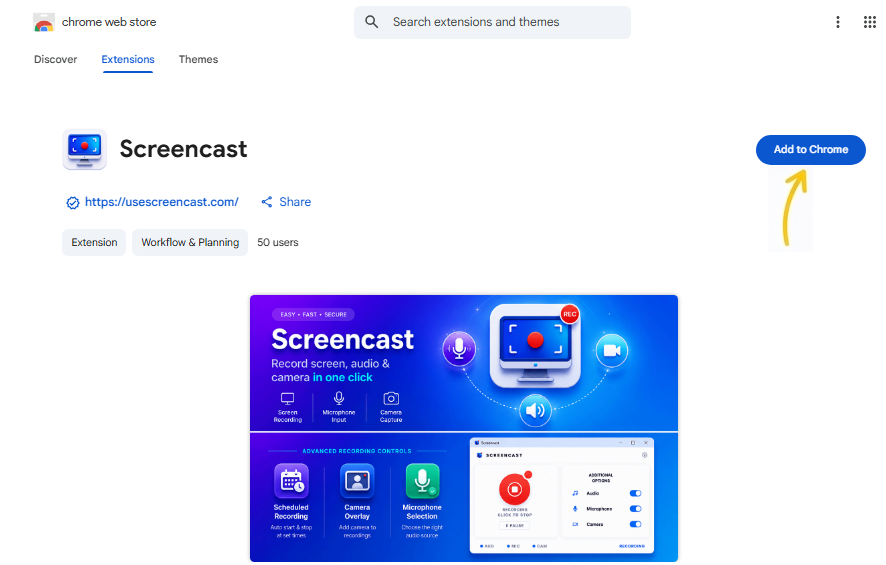
Нажмите «Установить»
Нажмите кнопку «Установить» и подтвердите установку в появившемся окне.
-
-
3
Закрепите расширение на панели
Нажмите значок расширений (🧩) в правом верхнем углу Chrome и закрепите Screencast, чтобы он всегда был под рукой.
-
4
Запустите и подготовьтесь к записи
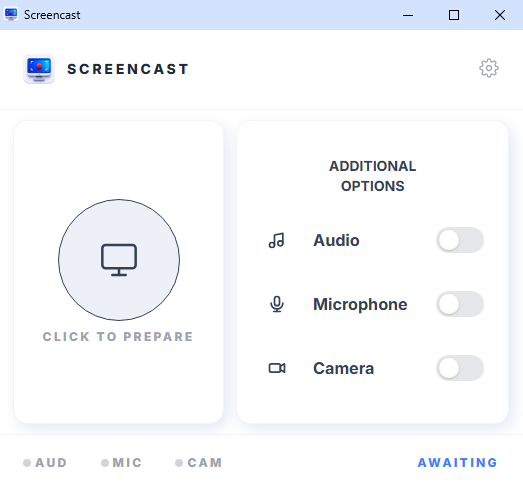
Нажмите значок расширения на панели, чтобы запустить Screencast, затем нажмите «Подготовить к записи».
-
-
5
Запишите и сохраните видео
Начните запись. Когда закончите, нажмите «Стоп» и выберите, куда сохранить видео на компьютере.
Готовы попробовать?
Установите Screencast прямо сейчас — это бесплатно!
Установить расширение Связаться с нами