 Screencast
Cách cài đặt và khởi chạy Screencast
Hãy làm theo các hướng dẫn đơn giản — và sau một phút, bạn sẽ ghi lại màn hình của mình trong trình duyệt.
Hướng dẫn từng bước
-
1
Cài đặt Chrome và mở Chrome Web Store
Cài đặt Google Chromenếu bạn chưa có. Mở Chrome Web Storevà tìm tiện ích mở rộng Screencast.
-
-
2
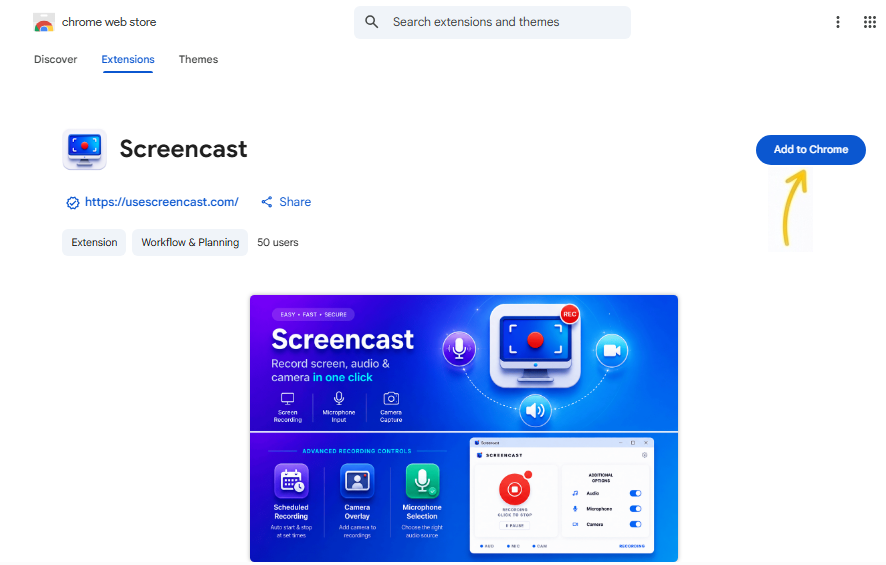
Nhấp vào “Thêm vào Chrome”
Nhấp vào nút “Thêm vào Chrome”và xác nhận cài đặt trong cửa sổ xuất hiện.
-
-
3
Ghim tiện ích mở rộng vào thanh công cụ
Nhấp vào biểu tượng tiện ích mở rộng (🧩) ở góc trên cùng bên phải của Chrome và ghim Screencastđể nó luôn trong tầm tay.
-
4
Khởi động và chuẩn bị ghi hình
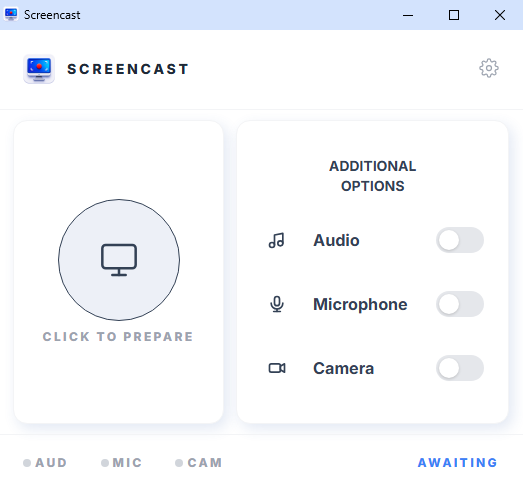
Nhấp vào biểu tượng tiện ích mở rộng trên thanh công cụ để khởi chạy Screencast, sau đó nhấp vào “Chuẩn bị ghi”.
-
-
5
Ghi và lưu video
Bắt đầu ghi âm. Khi bạn hoàn tất, hãy nhấp vào “Dừng”và chọn nơi lưu video trên máy tính của bạn.
Sẵn sàng để thử?
Hãy cài đặt Screencast ngay bây giờ - hoàn toàn miễn phí!
Cài đặt tiện ích mở rộng Liên hệ với chúng tôi