 Screencast
Comment installer et lancer Screencast
Suivez les instructions simples — et en une minute vous enregistrerez votre écran dans le navigateur.
Instructions étape par étape
-
1
Installez Chrome et ouvrez le Chrome Web Store
Installez Google Chrome si vous ne l’avez pas. Ouvrez le Chrome Web Store et trouvez l’extension Screencast.
-
-
2
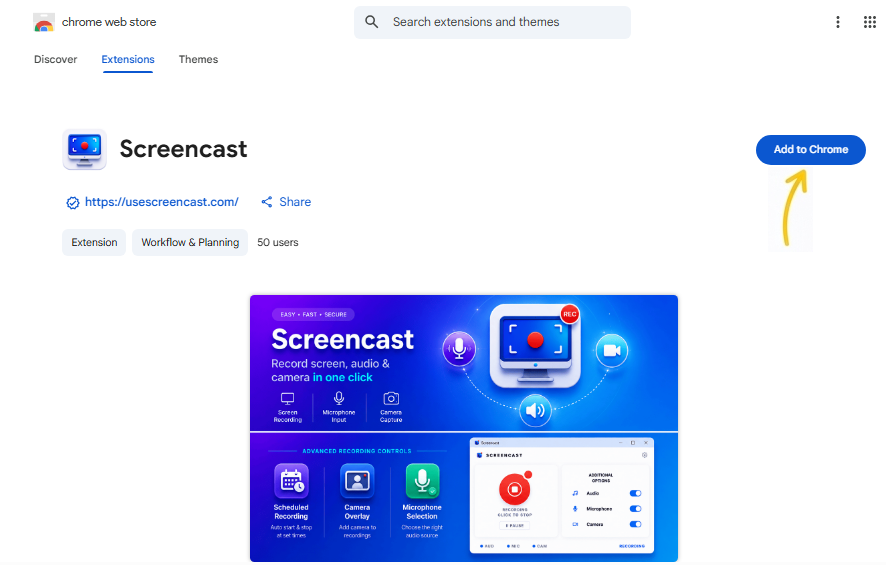
Cliquez sur « Ajouter à Chrome »
Cliquez sur le bouton « Ajouter à Chrome » et confirmez l’installation dans la fenêtre qui apparaît.
-
-
3
Épinglez l’extension à la barre
Cliquez sur l’icône des extensions (🧩) en haut à droite de Chrome et épinglez Screencast pour l’avoir toujours à portée de main.
-
4
Lancez et préparez l’enregistrement
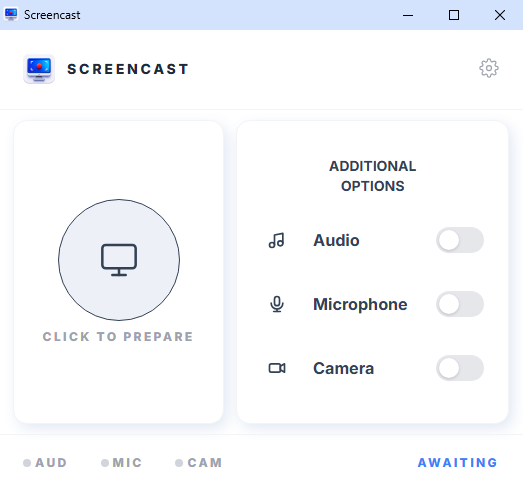
Cliquez sur l’icône de l’extension pour lancer Screencast, puis cliquez sur « Préparer l’enregistrement ».
-
-
5
Enregistrez et sauvegardez la vidéo
Lancez l’enregistrement. À la fin, cliquez sur « Arrêter » et choisissez où enregistrer la vidéo sur votre ordinateur.
Prêt à essayer ?
Installez Screencast dès maintenant — c’est gratuit !
Installer l’extension Nous contacter