 Screencast
Jak zainstalować i uruchomić Screencast
Postępuj zgodnie z prostą instrukcją — i za minutę będziesz nagrywać ekran w przeglądarce.
Instrukcja krok po kroku
-
1
Zainstaluj Chrome i otwórz Chrome Web Store
Zainstaluj Google Chrome, jeśli jeszcze go nie masz. Otwórz Chrome Web Store i znajdź rozszerzenie Screencast.
-
-
2
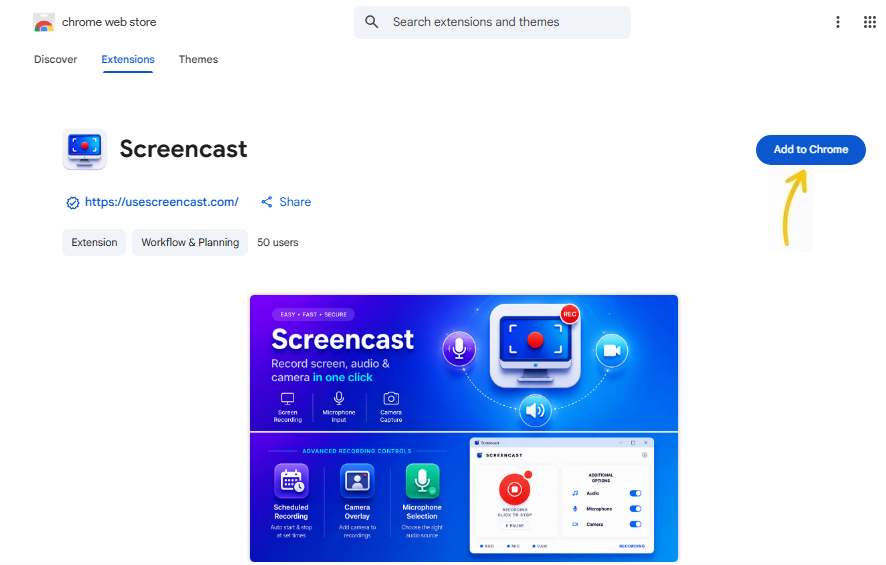
Kliknij „Dodaj do Chrome”
Kliknij przycisk „Dodaj do Chrome” i potwierdź instalację w wyświetlonym oknie.
-
-
3
Przypnij rozszerzenie do paska narzędzi
Kliknij ikonę rozszerzeń (🧩) w prawym górnym rogu Chrome i przypnij Screencast, aby zawsze mieć je pod ręką.
-
4
Uruchom i przygotuj nagrywanie
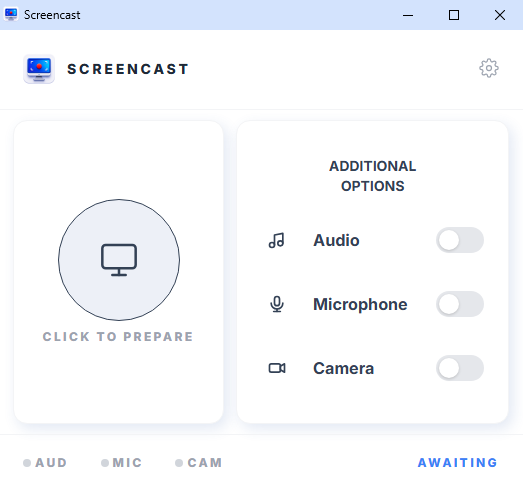
Kliknij ikonę rozszerzenia na pasku narzędzi, aby uruchomić Screencast, a następnie kliknij „Przygotuj nagrywanie”.
-
-
5
Nagraj i zapisz film
Rozpocznij nagrywanie. Gdy skończysz, kliknij „Stop” i wybierz miejsce zapisania filmu na komputerze.
Gotowy, aby spróbować?
Zainstaluj Screencast już teraz — to bezpłatne!
Zainstaluj rozszerzenie Skontaktuj się z nami