 Screencast
Како инсталирати и покренути Screencast
Пратите једноставна упутства — и за минут ћете снимити свој екран у претраживачу.
Упутства корак по корак
-
1
Инсталирајте Chrome и отворите Chrome Web Store
Инсталирајте Google Chrome ако га још немате. Отворите Chrome Web Store и пронађите проширење Screencast.
-
-
2
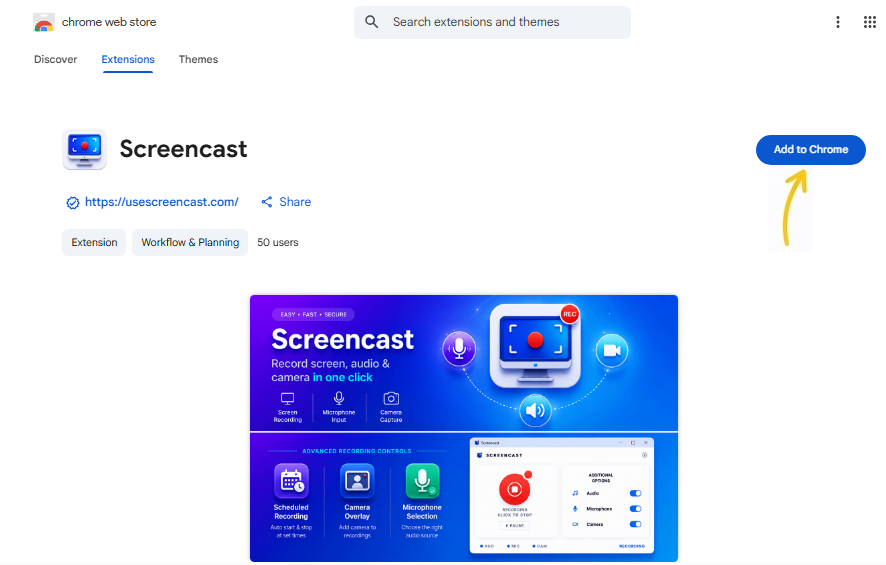
Кликните на „Додај у Chrome“
Кликните на дугме „Додај у Chrome“ и потврдите инсталацију у прозору који се појави.
-
-
3
Закачите проширење на траку са алаткама
Кликните на икону проширења (🧩) у горњем десном углу Chrome и закачите Screencast тако да вам увек буде при руци.
-
4
Покрените и припремите се за снимање
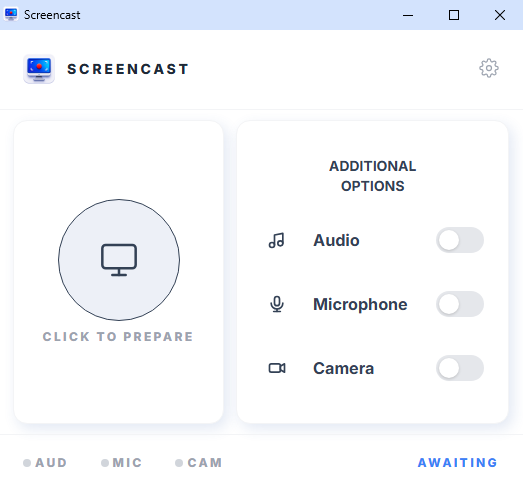
Кликните на икону проширења на траци са алаткама да бисте покренули Screencast, а затим кликните на „Припреми се за снимање“.
-
-
5
Снимите и сачувајте видео
Започните снимање. Када завршите, кликните на „Стоп“ и изаберите где желите да сачувате видео на рачунару.
Спремни да пробате?
Инсталирајте Screencast одмах — бесплатно је!
Инсталирај проширење Контактирајте нас