 Screencast
So installieren und starten Sie Screencast
Folgen Sie der einfachen Anleitung – und in einer Minute nehmen Sie Ihren Bildschirm im Browser auf.
Schritt-für-Schritt-Anleitung
-
1
Chrome installieren und Chrome Web Store öffnen
Installieren Sie Google Chrome, falls noch nicht vorhanden. Öffnen Sie den Chrome Web Store und suchen Sie die Erweiterung Screencast.
-
-
2
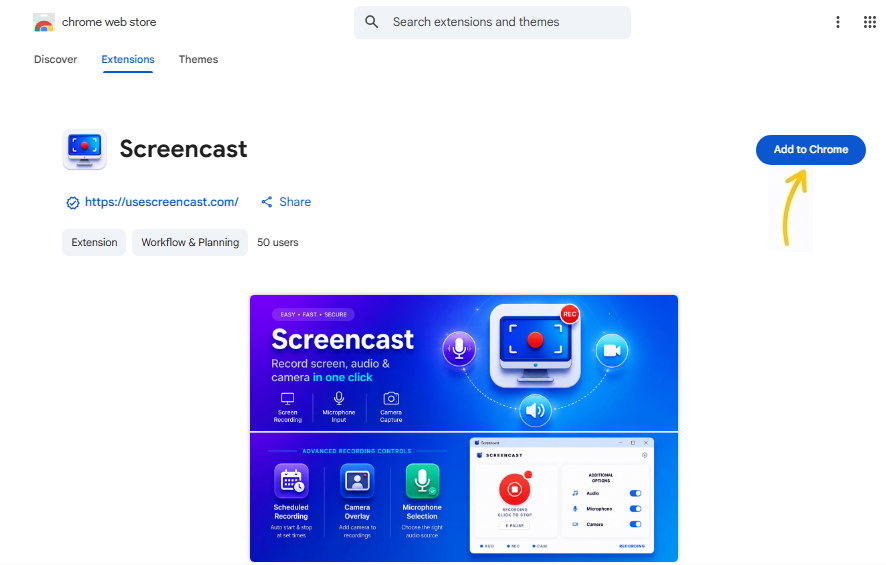
Auf „Hinzufügen“ klicken
Klicken Sie auf die Schaltfläche „Zu Chrome hinzufügen“ und bestätigen Sie die Installation im erscheinenden Fenster.
-
-
3
Erweiterung an die Leiste anheften
Klicken Sie auf das Erweiterungssymbol (🧩) oben rechts in Chrome und heften Sie Screencast an, damit es immer griffbereit ist.
-
4
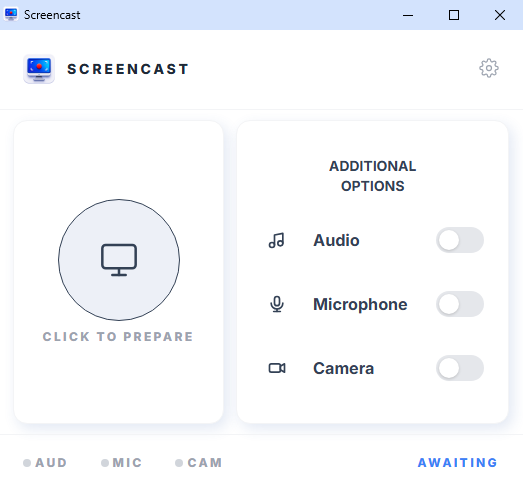
Starten und Aufnahme vorbereiten
Klicken Sie auf das Erweiterungssymbol, um Screencast zu starten, und dann auf „Aufnahme vorbereiten“.
-
-
5
Aufnehmen und Video speichern
Starten Sie die Aufnahme. Klicken Sie zum Schluss auf „Stopp“ und wählen Sie den Speicherort auf Ihrem Computer.
Bereit zum Ausprobieren?
Installieren Sie Screencast jetzt – kostenlos!
Erweiterung installieren Kontakt aufnehmen