 Screencast
Nehmen Sie Ihren Bildschirm direkt im Browser auf
Screencast ist eine Google-Chrome-Erweiterung für schnelle und einfache Bildschirmaufnahmen. Keine zusätzliche Software – installieren und loslegen!
Erste Schritte Erweiterung installierenSo funktioniert es
Drei einfache Schritte: Erweiterung starten, gewünschte Optionen wählen, vorbereiten und Aufnahme starten.
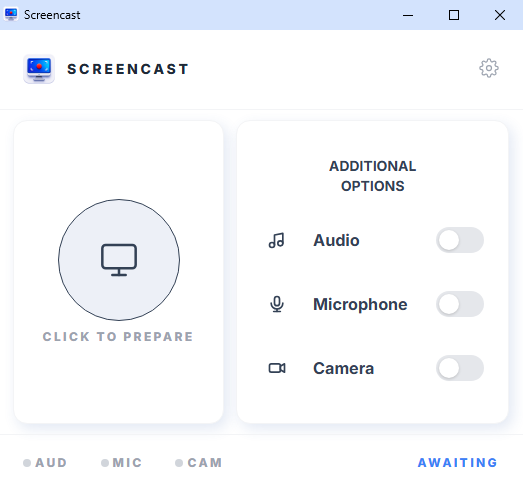
Schritt 1 — Warten auf Ihre Auswahl
Die Erweiterung wartet auf Ihre Auswahl. Wählen Sie vor der Aufnahme die gewünschten Optionen: Systemton, Mikrofon und Kamera. Klicken Sie auf die große runde Schaltfläche, um den Bildschirm vorzubereiten. Wählen Sie die Quelle: gesamter Bildschirm, Tab oder einzelnes Fenster.
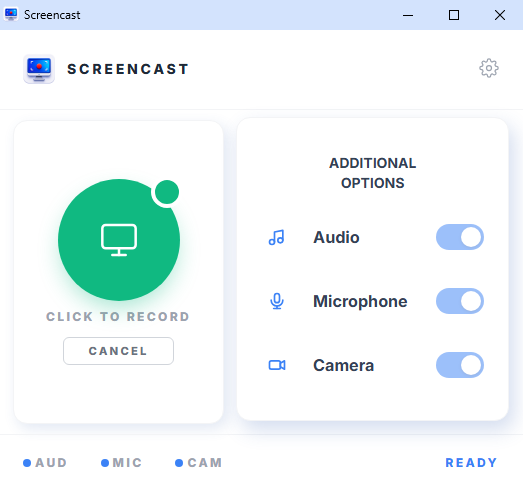
Schritt 2 — Bereit zur Aufnahme
Die Erweiterung ist startbereit. Nach dem Klick auf die große grüne runde Schaltfläche beginnt die Aufnahme. Wenn die geplante Aufnahme aktiviert ist, startet sie automatisch zur eingestellten Zeit. Zum Abbrechen klicken Sie auf Abbrechen.
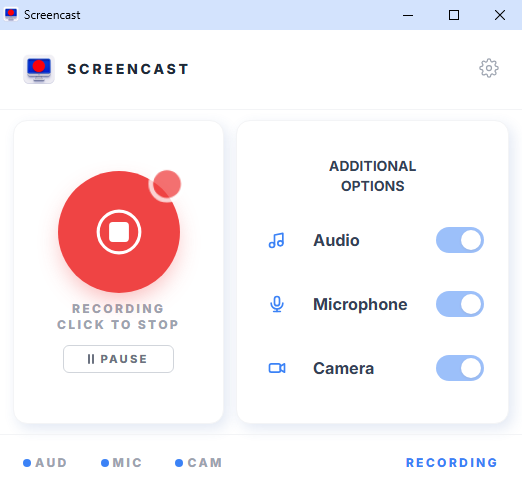
Schritt 3 — Aufnahme läuft
Die Aufnahme hat begonnen. Klicken Sie auf Pause zum Anhalten und auf Fortsetzen zum Weitermachen. Zum vollständigen Stoppen und Speichern des Videos klicken Sie auf die große rote runde Schaltfläche und wählen den Speicherort.
Warum Screencast?
Schneller Start
Erweiterung installieren und sofort aufnehmen – ohne Anmeldung und Einrichtung.
Kostenlos
Die Grundfunktionen sind völlig kostenlos. Bildschirmaufnahme für alle verfügbar.
Sicher
Ihre Daten werden an keinen Server gesendet. Alles wird lokal auf Ihrem Computer gespeichert.
Video-Download
Speichern Sie das Video nach der Aufnahme direkt auf Ihrem Gerät.