 Screencast
Zaznamenajte si obrazovku priamo v prehliadači
Screencast je rozšírenie Google Chrome pre rýchle a jednoduché nahrávanie obrazovky. Žiadny ďalší softvér – stačí nainštalovať a začať nahrávať!
Ako začať Nainštalujte rozšírenieAko to funguje
Tri jednoduché kroky: spustite rozšírenie a vyberte potrebné možnosti, pripravte sa a potom začnite nahrávať.
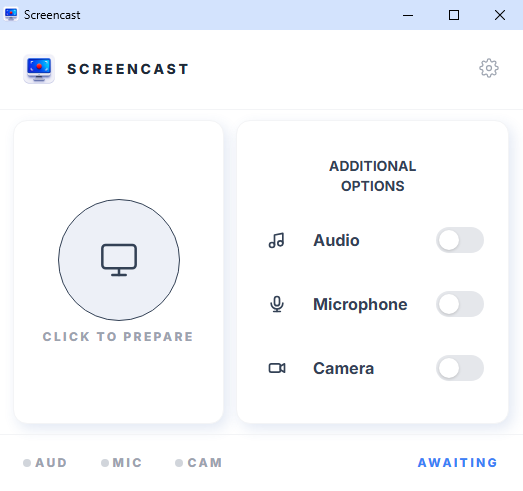
Krok 1 — Čakanie na váš výber
Rozšírenie čaká na váš výber. Pred nahrávaním si vyberte možnosti, ktoré potrebujete: systémový zvuk, mikrofón a fotoaparát. Kliknutím na veľké okrúhle tlačidlo pripravíte obrazovku. Vyberte zdroj – celú obrazovku, kartu prehliadača alebo jedno okno.
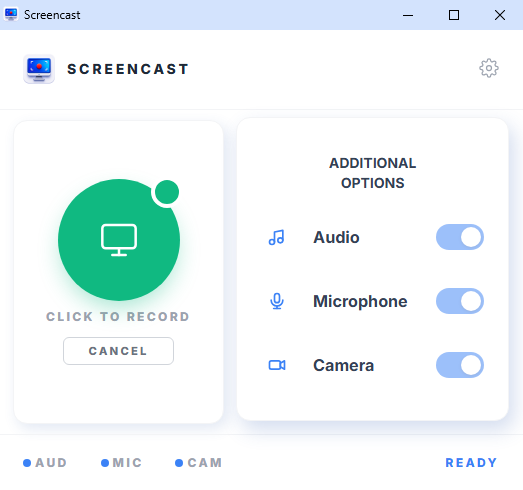
Krok 2 — Pripravené na nahrávanie
Rozšírenie je pripravené na spustenie. Po stlačení veľkého okrúhleho zeleného tlačidla sa spustí nahrávanie. Ak je povolené plánované nahrávanie, spustí sa automaticky v nastavenom čase. Ak chcete zrušiť spustenie, stlačte tlačidlo zrušiť.
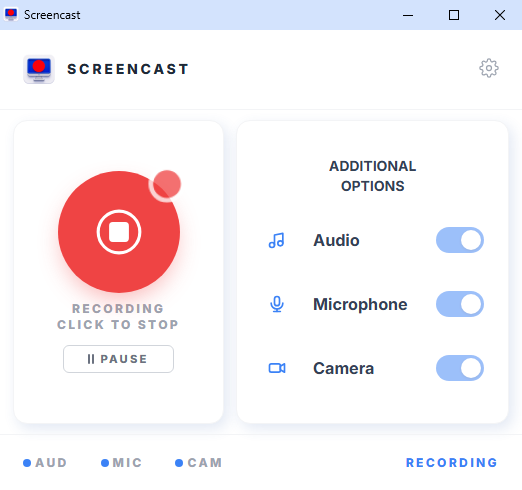
Krok 3 — Prebieha nahrávanie
Nahrávanie sa začalo. Stlačením pauzy pozastavíte a obnovíte, ak chcete pokračovať. Ak chcete úplne zastaviť a uložiť video, stlačte veľké okrúhle červené tlačidlo a vyberte, kam chcete súbor uložiť.
Prečo Screencast?
Rýchly štart
Nainštalujte si rozšírenie a začnite ihneď nahrávať – bez registrácie a nastavovania.
Zadarmo
Základné funkcie sú úplne zadarmo. Nahrávanie obrazovky je dostupné pre každého.
Zabezpečte
Vaše údaje sa neposielajú na žiadny server. Všetko je uložené lokálne vo vašom počítači.
Sťahovanie videa
Po nahrávaní uložte video priamo do svojho zariadenia.