 Screencast
તમારી સ્ક્રીનને બ્રાઉઝરમાં જ રેકોર્ડ કરો
ઝડપી અને સરળ સ્ક્રીન રેકોર્ડિંગ માટે Screencast એ Google Chrome એક્સટેન્શન છે. કોઈ વધારાનું સૉફ્ટવેર નથી — ફક્ત ઇન્સ્ટોલ કરો અને રેકોર્ડિંગ શરૂ કરો!
કેવી રીતે શરૂ કરવું એક્સ્ટેંશન ઇન્સ્ટોલ કરોતે કેવી રીતે કામ કરે છે
ત્રણ સરળ પગલાં: એક્સ્ટેંશન લોંચ કરો અને તમને જોઈતા વિકલ્પો પસંદ કરો, તૈયાર થાઓ, પછી રેકોર્ડિંગ શરૂ કરો.
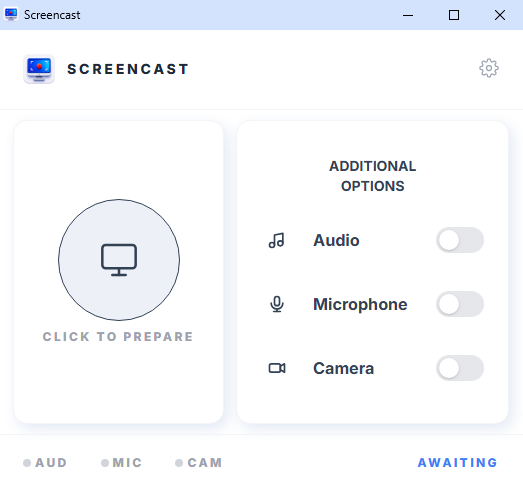
પગલું 1 - તમારી પસંદગીની રાહ જુઓ
એક્સ્ટેંશન તમારી પસંદગીની રાહ જુએ છે. રેકોર્ડિંગ પહેલાં તમને જોઈતા વિકલ્પો પસંદ કરો: સિસ્ટમ સાઉન્ડ, માઇક્રોફોન અને કેમેરા. સ્ક્રીન તૈયાર કરવા માટે મોટા રાઉન્ડ બટન પર ક્લિક કરો. સ્ત્રોત પસંદ કરો — આખી સ્ક્રીન, બ્રાઉઝર ટેબ અથવા એક વિન્ડો.
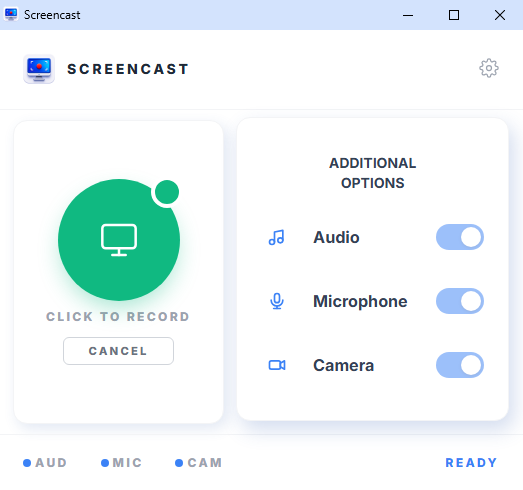
પગલું 2 - રેકોર્ડ કરવા માટે તૈયાર
એક્સ્ટેંશન શરૂ કરવા માટે તૈયાર છે. તમે મોટા ગોળાકાર લીલા બટનને દબાવો પછી, રેકોર્ડિંગ શરૂ થાય છે. જો સુનિશ્ચિત રેકોર્ડિંગ સક્ષમ હોય, તો તે સેટ સમયે આપમેળે શરૂ થશે. પ્રારંભને રદ કરવા માટે, રદ કરો બટન દબાવો.
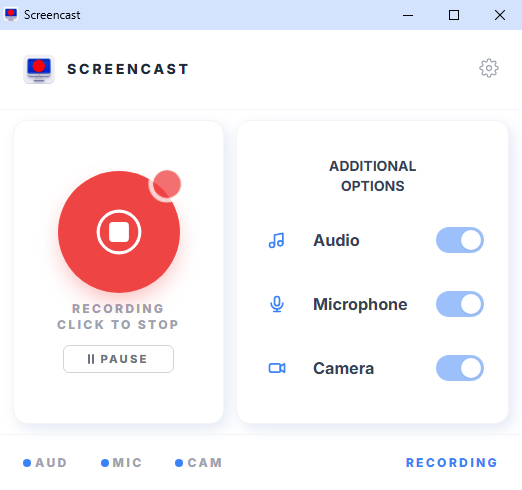
પગલું 3 - રેકોર્ડિંગ ચાલુ છે
રેકોર્ડિંગ શરૂ થઈ ગયું છે. થોભાવવા માટે થોભો દબાવો અને ચાલુ રાખવા માટે ફરી શરૂ કરો. સંપૂર્ણપણે બંધ કરવા અને વિડિઓને સાચવવા માટે, મોટા રાઉન્ડ લાલ બટનને દબાવો, પછી ફાઇલ ક્યાં સાચવવી તે પસંદ કરો.
શા માટે Screencast?
ઝડપી શરૂઆત
એક્સ્ટેંશન ઇન્સ્ટોલ કરો અને તરત જ રેકોર્ડિંગ શરૂ કરો — કોઈ સાઇન-અપ નહીં અને સેટઅપ નહીં.
મફત
મૂળભૂત સુવિધાઓ સંપૂર્ણપણે મફત છે. સ્ક્રીન રેકોર્ડિંગ દરેક માટે ઉપલબ્ધ છે.
સુરક્ષિત
તમારો ડેટા કોઈપણ સર્વર પર મોકલવામાં આવતો નથી. બધું તમારા કમ્પ્યુટર પર સ્થાનિક રીતે સંગ્રહિત છે.
વિડિઓ ડાઉનલોડ
રેકોર્ડિંગ કર્યા પછી, વિડિઓને સીધા તમારા ઉપકરણ પર સાચવો.