 Screencast
உங்கள் திரையை உலாவியில் பதிவு செய்யவும்
Screencast என்பது விரைவான மற்றும் எளிதான திரைப் பதிவுக்கான Google Chrome நீட்டிப்பாகும். கூடுதல் மென்பொருள் இல்லை - நிறுவி பதிவைத் தொடங்குங்கள்!
எப்படி தொடங்குவது நீட்டிப்பை நிறுவவும்இது எப்படி வேலை செய்கிறது
மூன்று எளிய படிகள்: நீட்டிப்பைத் தொடங்கி, உங்களுக்குத் தேவையான விருப்பங்களைத் தேர்வுசெய்து, தயாராகுங்கள், பின்னர் பதிவைத் தொடங்கவும்.
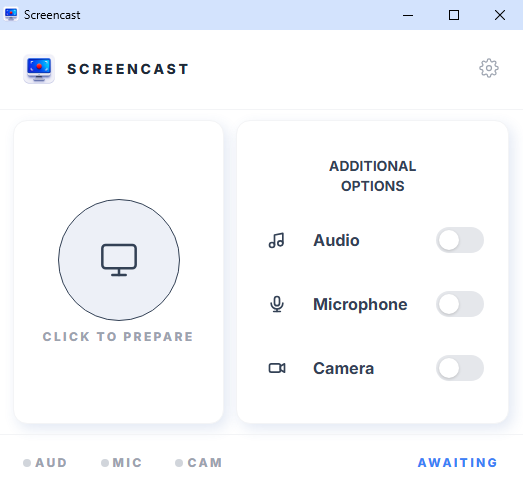
படி 1 - உங்கள் விருப்பத்திற்காக காத்திருக்கிறது
நீட்டிப்பு உங்கள் விருப்பத்திற்காக காத்திருக்கிறது. பதிவு செய்வதற்கு முன் உங்களுக்குத் தேவையான விருப்பங்களைத் தேர்ந்தெடுக்கவும்: கணினி ஒலி, மைக்ரோஃபோன் மற்றும் கேமரா. திரையைத் தயார் செய்ய பெரிய சுற்று பொத்தானைக் கிளிக் செய்யவும். மூலத்தைத் தேர்ந்தெடுக்கவும் - முழுத் திரை, உலாவி தாவல் அல்லது ஒற்றை சாளரம்.
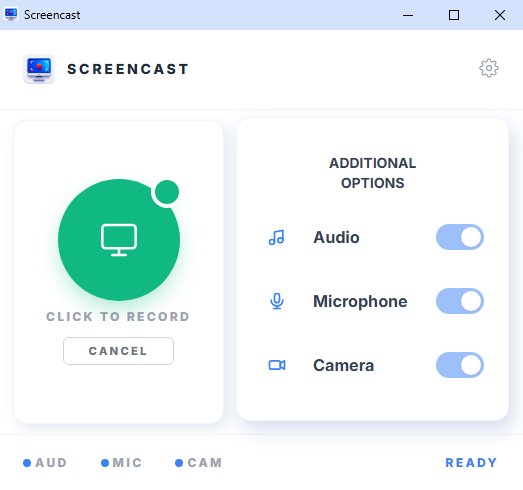
படி 2 - பதிவு செய்ய தயார்
நீட்டிப்பு தொடங்குவதற்கு தயாராக உள்ளது. பெரிய வட்ட பச்சை பொத்தானை அழுத்திய பிறகு, பதிவு தொடங்குகிறது. திட்டமிடப்பட்ட ரெக்கார்டிங் இயக்கப்பட்டிருந்தால், அது நிர்ணயிக்கப்பட்ட நேரத்தில் தானாகவே தொடங்கும். தொடக்கத்தை ரத்து செய்ய, ரத்து பொத்தானை அழுத்தவும்.
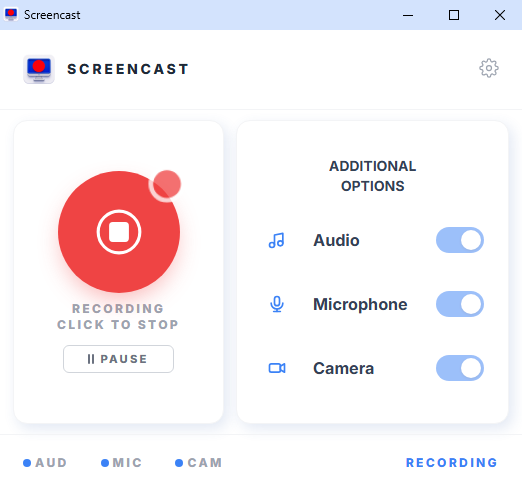
படி 3 - பதிவு செய்யப்படுகிறது
பதிவு தொடங்கியது. இடைநிறுத்த இடைநிறுத்தம் மற்றும் தொடர மீண்டும் தொடங்கு என்பதை அழுத்தவும். முழுவதுமாக நிறுத்தி வீடியோவைச் சேமிக்க, பெரிய வட்டமான சிவப்பு பொத்தானை அழுத்தவும், பின்னர் கோப்பை எங்கு சேமிக்க வேண்டும் என்பதைத் தேர்ந்தெடுக்கவும்.
ஏன் Screencast?
விரைவான தொடக்கம்
நீட்டிப்பை நிறுவி, உடனே பதிவு செய்யத் தொடங்குங்கள் - பதிவு மற்றும் அமைப்பு இல்லை.
இலவசம்
அடிப்படை அம்சங்கள் முற்றிலும் இலவசம். திரை பதிவு அனைவருக்கும் கிடைக்கும்.
பாதுகாப்பானது
உங்கள் தரவு எந்த சேவையகத்திற்கும் அனுப்பப்படவில்லை. அனைத்தும் உங்கள் கணினியில் உள்ளூரில் சேமிக்கப்படும்.
வீடியோ பதிவிறக்கம்
பதிவுசெய்த பிறகு, வீடியோவை நேரடியாக உங்கள் சாதனத்தில் சேமிக்கவும்.