 Screencast
Zaznamenejte si obrazovku přímo v prohlížeči
Screencast je rozšíření Google Chrome pro rychlé a snadné nahrávání obrazovky. Žádný další software – stačí nainstalovat a začít nahrávat!
Jak začít Nainstalujte rozšířeníJak to funguje
Tři jednoduché kroky: spusťte rozšíření a vyberte možnosti, které potřebujete, připravte se a poté začněte nahrávat.
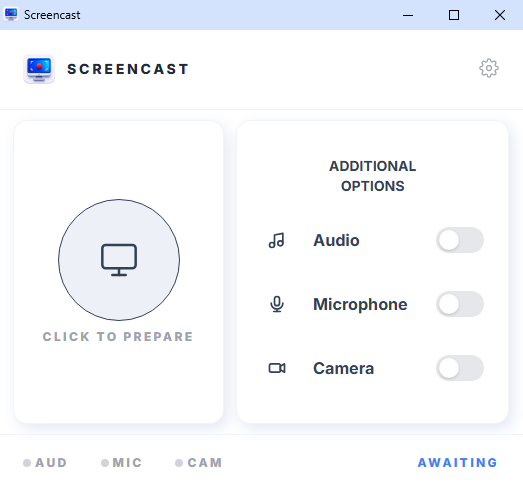
Krok 1 — Čekání na vaši volbu
Rozšíření čeká na vaši volbu. Před nahráváním vyberte možnosti, které potřebujete: systémový zvuk, mikrofon a kamera. Klepnutím na velké kulaté tlačítko připravíte obrazovku. Vyberte zdroj – celou obrazovku, kartu prohlížeče nebo jedno okno.
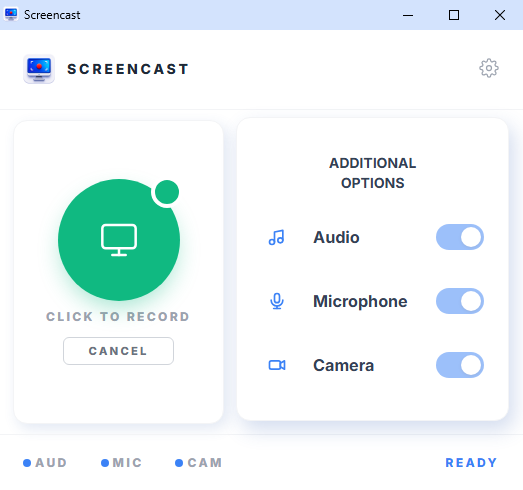
Krok 2 — Připraveno k nahrávání
Rozšíření je připraveno ke spuštění. Po stisknutí velkého kulatého zeleného tlačítka začne nahrávání. Pokud je povoleno plánované nahrávání, spustí se automaticky v nastavený čas. Pro zrušení startu stiskněte tlačítko Zrušit.
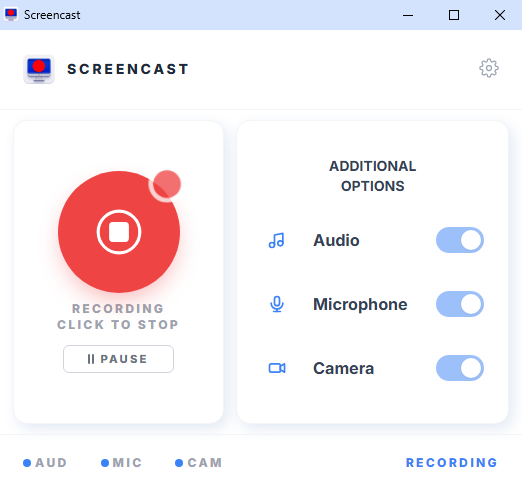
Krok 3 — Probíhá nahrávání
Nahrávání začalo. Stiskněte pauzu pro pozastavení a obnovení pro pokračování. Chcete-li video úplně zastavit a uložit, stiskněte velké kulaté červené tlačítko a vyberte, kam chcete soubor uložit.
Proč Screencast?
Rychlý start
Nainstalujte si rozšíření a začněte ihned nahrávat – bez registrace a nastavení.
Zdarma
Základní funkce jsou zcela zdarma. Záznam obrazovky je dostupný všem.
Zabezpečte
Vaše data nejsou odesílána na žádný server. Vše je uloženo lokálně ve vašem počítači.
Video ke stažení
Po nahrání uložte video přímo do svého zařízení.