 Screencast
سجل شاشتك مباشرة في المتصفح
Screencast هي إضافة Google Chrome لتسجيل الشاشة بسرعة وسهولة. لا تحتاج إلى برامج إضافية — ثبّتها وابدأ التسجيل!
كيفية البدء تثبيت الإضافةكيف يعمل
ثلاث خطوات بسيطة: شغّل الإضافة واختر الخيارات التي تحتاجها، استعد، ثم ابدأ التسجيل.
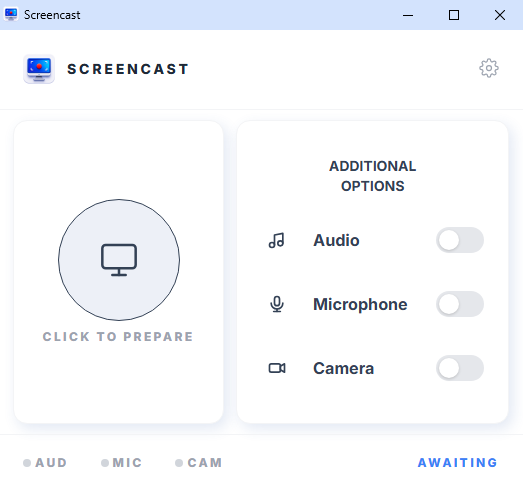
الخطوة 1 — انتظار اختيارك
تنتظر الإضافة اختيارك. قبل التسجيل، اختر الخيارات المطلوبة: صوت النظام والميكروفون والكاميرا. اضغط على الزر الدائري الكبير لتحضير الشاشة. اختر المصدر — الشاشة كاملة أو تبويب المتصفح أو نافذة واحدة.
الخطوة 2 — جاهز للتسجيل
الإضافة جاهزة للبدء. بعد الضغط على الزر الأخضر الدائري الكبير، يبدأ التسجيل. إذا كان التسجيل المجدول مفعلاً، فسيبدأ تلقائياً في الوقت المحدد. لإلغاء البدء، اضغط زر الإلغاء.
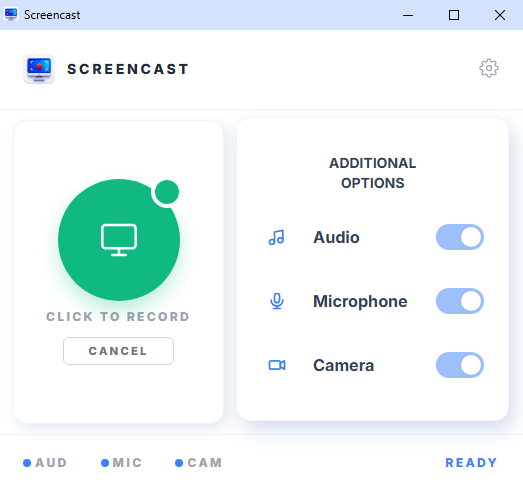
الخطوة 3 — التسجيل جارٍ
بدأ التسجيل. اضغط إيقاف مؤقت للتوقف مؤقتاً، واضغط استئناف للمتابعة. للإيقاف الكامل وحفظ الفيديو، اضغط على الزر الأحمر الدائري الكبير، ثم اختر مكان حفظ الملف.
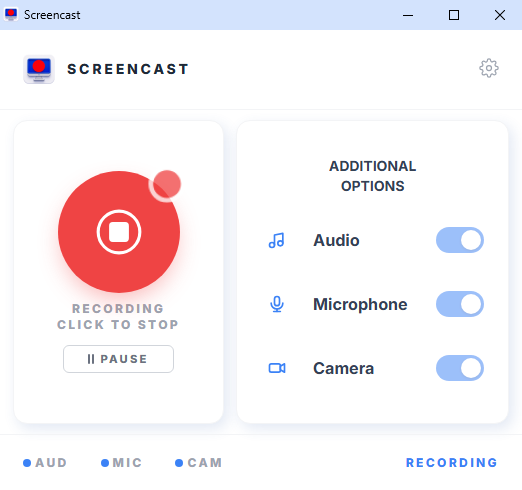
لماذا Screencast؟
بدء سريع
ثبّت الإضافة وابدأ التسجيل فوراً — من دون تسجيل حساب أو إعدادات معقدة.
مجاني
الميزات الأساسية مجانية بالكامل. تسجيل الشاشة متاح للجميع.
آمن
لا تُرسل بياناتك إلى أي خادم. كل شيء يُحفظ محلياً على جهاز الكمبيوتر الخاص بك.
تنزيل الفيديو
بعد التسجيل، احفظ الفيديو مباشرة على جهازك.