 Screencast
Rekodi skrini yako moja kwa moja kwenye kivinjari
Screencast ni kiendelezi cha Google Chrome kwa kurekodi skrini kwa haraka na rahisi. Hakuna programu ya ziada - sakinisha tu na uanze kurekodi!
Jinsi ya Kuanza Sakinisha kiendeleziJinsi inavyofanya kazi
Hatua tatu rahisi: fungua kiendelezi na uchague chaguo unazohitaji, jitayarishe, kisha uanze kurekodi.
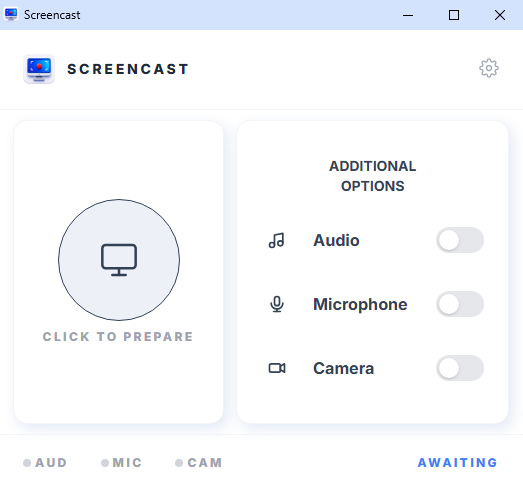
Hatua ya 1 - Kusubiri chaguo lako
Kiendelezi kinasubiri chaguo lako. Chagua chaguo unazohitaji kabla ya kurekodi: sauti ya mfumo, maikrofoni na kamera. Bofya kitufe kikubwa cha pande zote ili kuandaa skrini. Chagua chanzo - skrini nzima, kichupo cha kivinjari au dirisha moja.
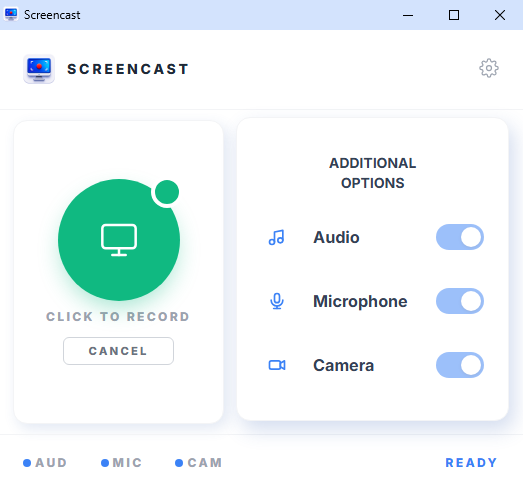
Hatua ya 2 - Tayari kurekodi
Kiendelezi kiko tayari kuanza. Baada ya kubonyeza kitufe kikubwa cha kijani kibichi, kurekodi huanza. Ikiwa rekodi iliyoratibiwa imewezeshwa, itaanza kiotomatiki kwa wakati uliowekwa. Ili kughairi kuanza, bonyeza kitufe cha kughairi.
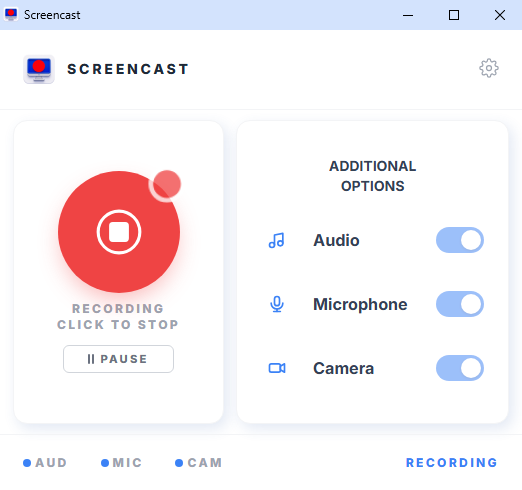
Hatua ya 3 - Kurekodi kunaendelea
Kurekodi kumeanza. Bonyeza pause ili kusitisha na uendelee ili kuendelea. Ili kuacha kabisa na kuhifadhi video, bonyeza kitufe kikubwa chekundu, kisha uchague mahali pa kuhifadhi faili.
Kwa nini Screencast?
Kuanza haraka
Sakinisha kiendelezi na uanze kurekodi mara moja - hakuna kujisajili na hakuna usanidi.
Bure
Vipengele vya msingi ni bure kabisa. Rekodi ya skrini inapatikana kwa kila mtu.
Salama
Data yako haijatumwa kwa seva yoyote. Kila kitu kinahifadhiwa kwenye kompyuta yako.
Upakuaji wa video
Baada ya kurekodi, hifadhi video moja kwa moja kwenye kifaa chako.