 Screencast
Grave a sua tela diretamente no navegador
Screencast é uma extensão do Google Chrome para gravar a tela de forma rápida e fácil. Sem programas extras: instale e comece a gravar!
Como começar Instalar extensãoComo funciona
Três passos simples: inicie a extensão e escolha as opções desejadas, prepare-se e comece a gravar.
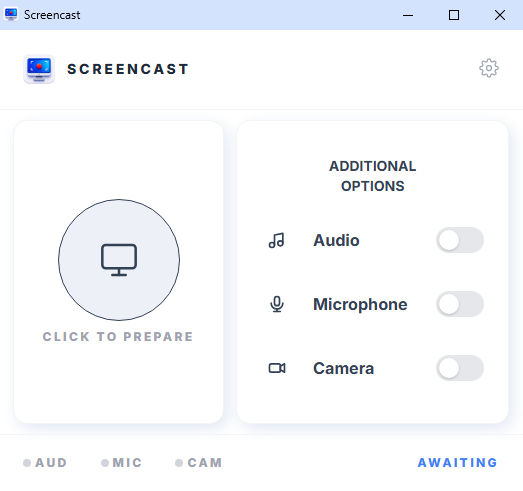
Passo 1 — Aguardando a sua escolha
A extensão aguarda a sua escolha. Antes de gravar, escolha as opções desejadas: som do sistema, microfone e câmera. Clique no botão redondo grande para preparar a tela. Escolha a fonte: toda a tela, uma aba ou uma janela.
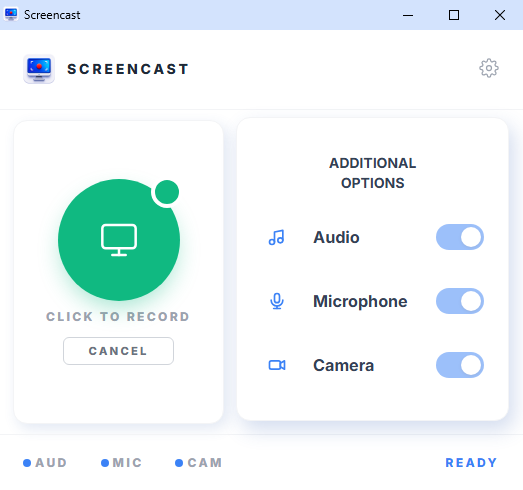
Passo 2 — Pronto para gravar
A extensão está pronta. Depois de clicar no botão verde redondo grande, a gravação começa. Se a gravação agendada estiver ativada, ela inicia automaticamente na hora definida. Para cancelar, clique no botão de cancelar.
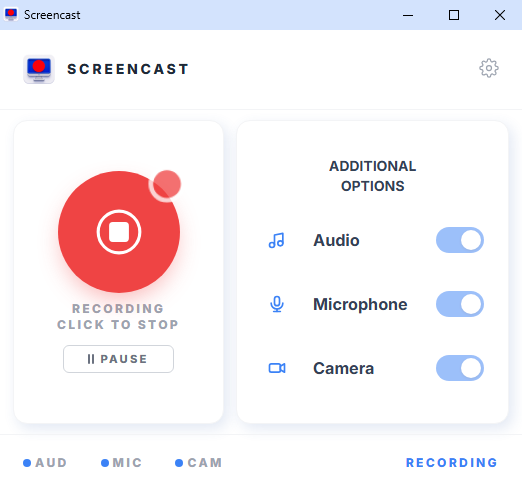
Passo 3 — Gravação em andamento
A gravação começou. Clique em pausar para interromper e em retomar para continuar. Para parar por completo e salvar o vídeo, clique no botão vermelho redondo grande e escolha onde salvar o arquivo.
Por que Screencast?
Início rápido
Instale a extensão e comece a gravar na hora, sem cadastro nem configuração.
Grátis
Os recursos básicos são totalmente gratuitos. A gravação de tela está ao alcance de todos.
Seguro
Os seus dados não são enviados a nenhum servidor. Tudo é guardado localmente no seu computador.
Download do vídeo
Após gravar, salve o vídeo diretamente no seu dispositivo.