 Screencast
Registra lo schermo direttamente nel browser
Screencast è un’estensione di Google Chrome per registrare lo schermo in modo rapido e semplice. Nessun software extra: installa e inizia a registrare!
Come iniziare Installa estensioneCome funziona
Tre semplici passaggi: avvia l’estensione e scegli le opzioni desiderate, preparati e inizia a registrare.
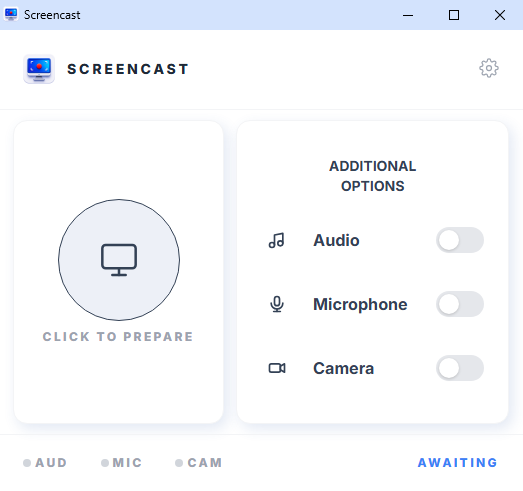
Passo 1 — In attesa della tua scelta
L’estensione attende la tua scelta. Prima di registrare, scegli le opzioni desiderate: audio di sistema, microfono e fotocamera. Premi il grande pulsante rotondo per preparare lo schermo. Scegli la sorgente: tutto lo schermo, una scheda o una finestra.
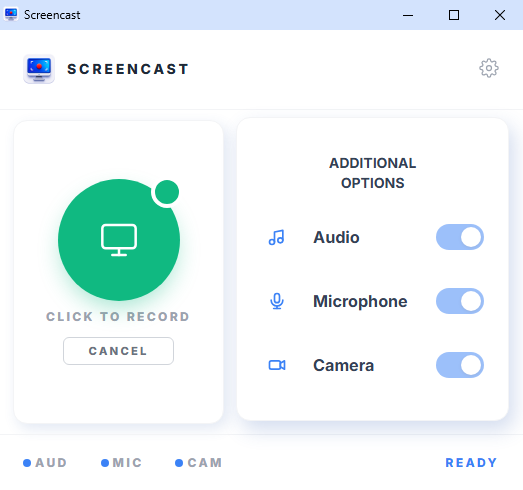
Passo 2 — Pronto a registrare
L’estensione è pronta. Dopo aver premuto il grande pulsante verde rotondo, la registrazione inizia. Se la registrazione programmata è attiva, parte automaticamente all’ora impostata. Per annullare, premi il pulsante di annullamento.
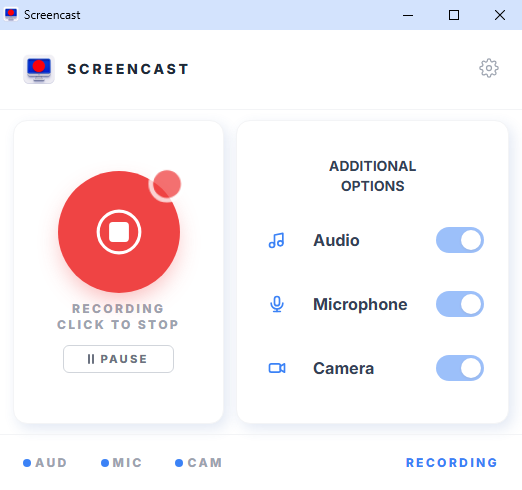
Passo 3 — Registrazione in corso
La registrazione è iniziata. Premi pausa per sospendere e riprendi per continuare. Per fermarla del tutto e salvare il video, premi il grande pulsante rosso rotondo e scegli dove salvare il file.
Perché Screencast?
Avvio rapido
Installa l’estensione e inizia subito a registrare, senza registrazione né configurazione.
Gratis
Le funzioni di base sono completamente gratuite. La registrazione dello schermo è alla portata di tutti.
Sicuro
I tuoi dati non vengono inviati ad alcun server. Tutto è salvato localmente sul tuo computer.
Download del video
Dopo la registrazione, salva il video direttamente sul tuo dispositivo.