 Screencast
तुमची स्क्रीन थेट ब्राउझरमध्ये रेकॉर्ड करा
झटपट आणि सुलभ स्क्रीन रेकॉर्डिंगसाठी Screencast एक Google Chrome विस्तार आहे. कोणतेही अतिरिक्त सॉफ्टवेअर नाही - फक्त स्थापित करा आणि रेकॉर्डिंग सुरू करा!
कसे सुरू करावे विस्तार स्थापित कराते कसे कार्य करते
तीन सोप्या पायऱ्या: विस्तार लाँच करा आणि तुम्हाला आवश्यक असलेले पर्याय निवडा, तयार व्हा, नंतर रेकॉर्डिंग सुरू करा.
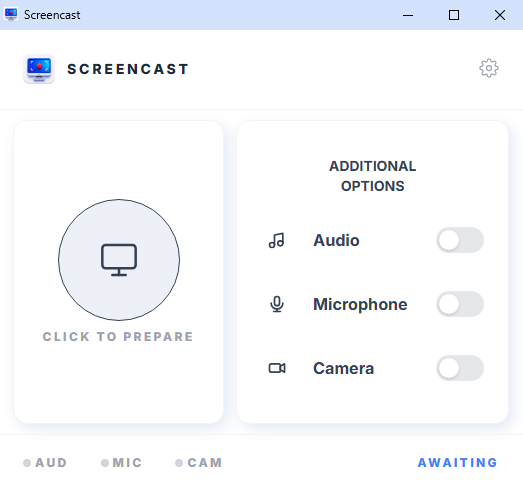
पायरी 1 - तुमच्या निवडीची वाट पाहत आहे
विस्तार तुमच्या निवडीची वाट पाहत आहे. रेकॉर्डिंग करण्यापूर्वी तुम्हाला आवश्यक असलेले पर्याय निवडा: सिस्टम ध्वनी, मायक्रोफोन आणि कॅमेरा. स्क्रीन तयार करण्यासाठी मोठ्या गोल बटणावर क्लिक करा. स्त्रोत निवडा — संपूर्ण स्क्रीन, ब्राउझर टॅब किंवा एकल विंडो.
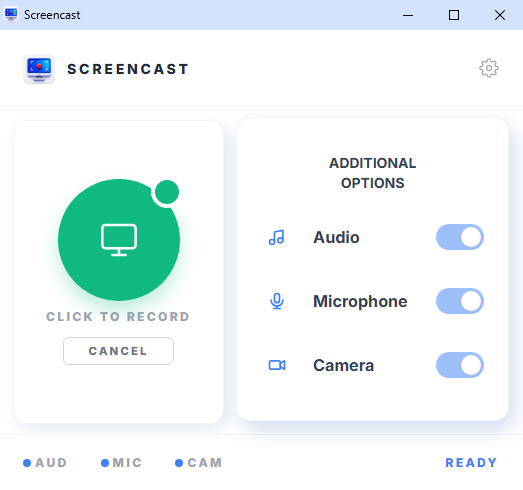
चरण 2 - रेकॉर्ड करण्यासाठी तयार
विस्तार सुरू करण्यासाठी तयार आहे. तुम्ही मोठे गोल हिरवे बटण दाबल्यानंतर, रेकॉर्डिंग सुरू होते. अनुसूचित रेकॉर्डिंग सक्षम केले असल्यास, ते सेट केलेल्या वेळी स्वयंचलितपणे सुरू होईल. प्रारंभ रद्द करण्यासाठी, रद्द करा बटण दाबा.
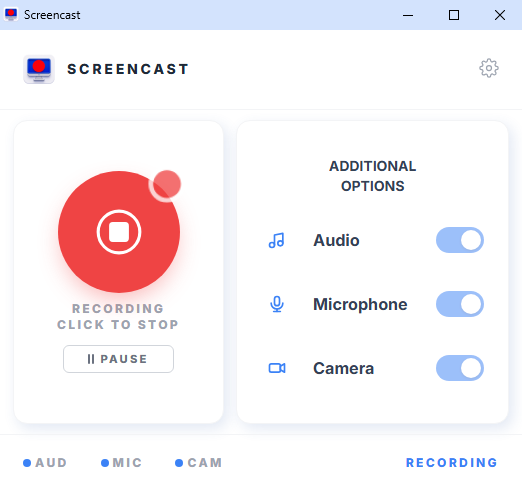
पायरी 3 - रेकॉर्डिंग प्रगतीपथावर आहे
रेकॉर्डिंग सुरू झाले आहे. विराम देण्यासाठी विराम दाबा आणि सुरू ठेवण्यासाठी पुन्हा सुरू करा. व्हिडिओ पूर्णपणे थांबवण्यासाठी आणि सेव्ह करण्यासाठी, मोठे गोल लाल बटण दाबा, त्यानंतर फाइल कुठे सेव्ह करायची ते निवडा.
Screencast का?
जलद सुरुवात
एक्स्टेंशन इंस्टॉल करा आणि लगेच रेकॉर्डिंग सुरू करा — साइन-अप नाही आणि सेटअप नाही.
मोफत
मूलभूत वैशिष्ट्ये पूर्णपणे विनामूल्य आहेत. स्क्रीन रेकॉर्डिंग प्रत्येकासाठी उपलब्ध आहे.
सुरक्षित
तुमचा डेटा कोणत्याही सर्व्हरवर पाठवला जात नाही. आपल्या संगणकावर सर्व काही स्थानिकरित्या संग्रहित केले जाते.
व्हिडिओ डाउनलोड
रेकॉर्डिंग केल्यानंतर, व्हिडिओ थेट तुमच्या डिव्हाइसवर जतन करा.