 Screencast
Salvestage ekraan otse brauseris
Screencast on Google Chrome laiendus kiireks ja lihtsaks ekraani salvestamiseks. Ei mingit lisatarkvara – lihtsalt installige ja alustage salvestamist!
Kuidas alustada Installige laiendusKuidas see toimib
Kolm lihtsat sammu: käivitage laiendus ja valige vajalikud valikud, valmistuge ja alustage salvestamist.
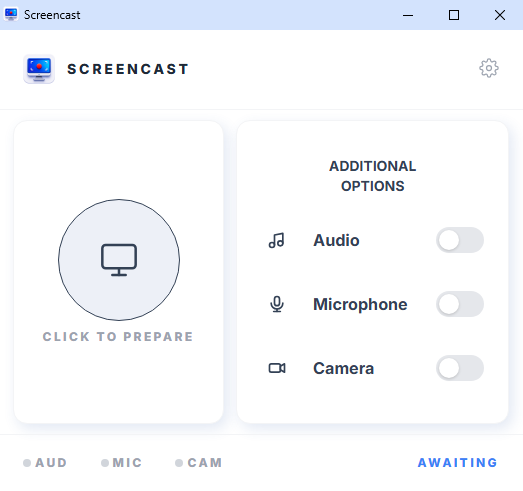
1. samm – teie valiku ootamine
Laiendus ootab teie valikut. Valige enne salvestamist vajalikud valikud: süsteemiheli, mikrofon ja kaamera. Ekraani ettevalmistamiseks klõpsake suurt ümmargust nuppu. Valige allikas – kogu ekraan, brauseri vahekaart või üks aken.
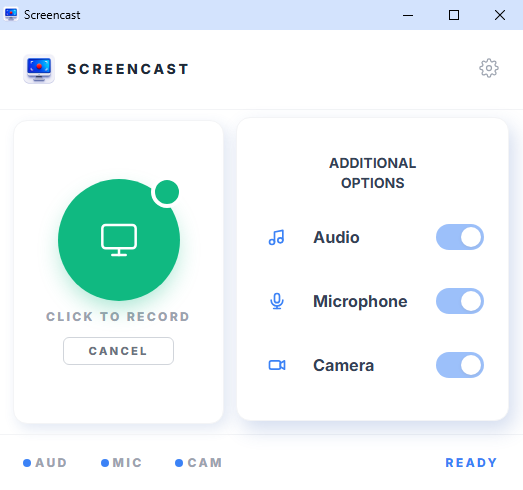
2. samm – salvestamiseks valmis
Laiendus on alustamiseks valmis. Pärast suure ümmarguse rohelise nupu vajutamist algab salvestamine. Kui ajastatud salvestamine on lubatud, käivitub see määratud ajal automaatselt. Alustamise tühistamiseks vajutage tühistamisnuppu.
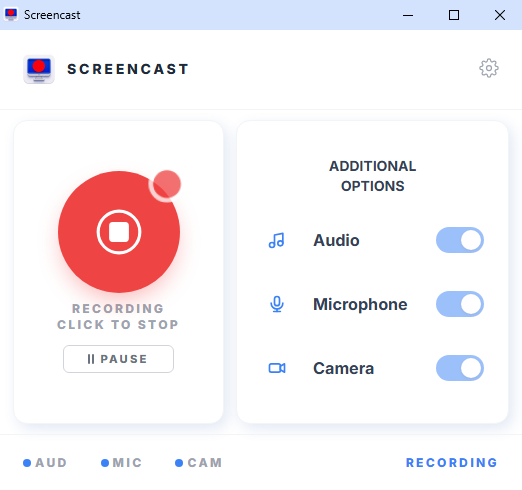
3. samm – salvestamine on pooleli
Salvestamine on alanud. Peatamiseks vajutage pausi ja jätkamiseks nuppu jätka. Video täielikuks peatamiseks ja salvestamiseks vajutage suurt ümmargust punast nuppu, seejärel valige faili salvestamise koht.
Miks Screencast?
Kiire algus
Installige laiendus ja alustage kohe salvestamist – ei registreeru ega seadista.
Tasuta
Põhifunktsioonid on täiesti tasuta. Ekraani salvestamine on kõigile kättesaadav.
Turvaline
Teie andmeid ei saadeta ühelegi serverile. Kõik salvestatakse lokaalselt teie arvutisse.
Video allalaadimine
Pärast salvestamist salvestage video otse oma seadmesse.