 Screencast
Enregistrez votre écran directement dans le navigateur
Screencast est une extension Google Chrome pour enregistrer l’écran rapidement et facilement. Aucun logiciel supplémentaire : installez et enregistrez !
Comment commencer Installer l’extensionComment ça marche
Trois étapes simples : lancez l’extension et choisissez les options voulues, préparez-vous, puis lancez l’enregistrement.
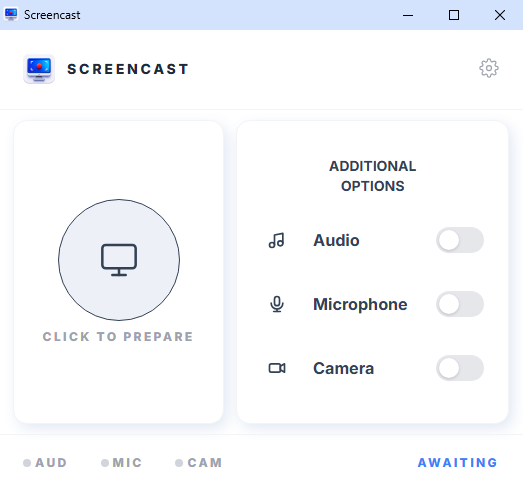
Étape 1 — En attente de votre choix
L’extension attend votre choix. Avant d’enregistrer, choisissez les options voulues : son du système, micro et caméra. Cliquez sur le grand bouton rond pour préparer l’écran. Choisissez la source : tout l’écran, un onglet ou une fenêtre.
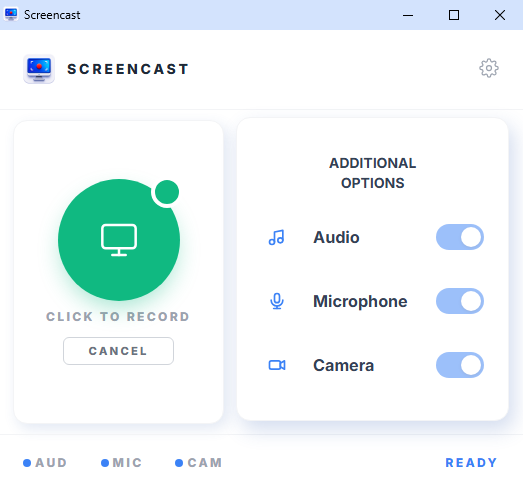
Étape 2 — Prêt à enregistrer
L’extension est prête. Après avoir cliqué sur le grand bouton vert rond, l’enregistrement commence. Si l’enregistrement programmé est activé, il démarre automatiquement à l’heure définie. Pour annuler, cliquez sur le bouton d’annulation.
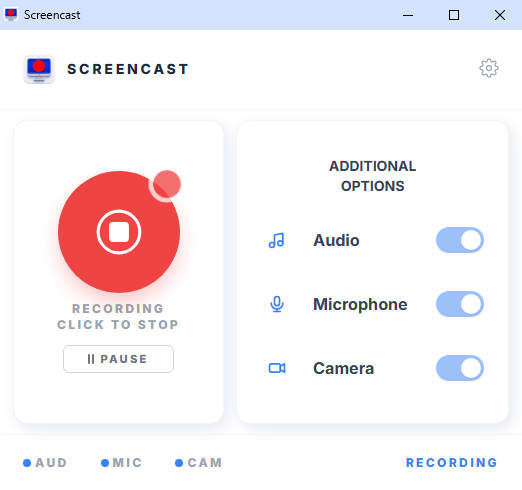
Étape 3 — Enregistrement en cours
L’enregistrement a commencé. Cliquez sur pause pour suspendre et sur reprendre pour continuer. Pour arrêter complètement et enregistrer la vidéo, cliquez sur le grand bouton rouge rond, puis choisissez où enregistrer le fichier.
Pourquoi Screencast ?
Démarrage rapide
Installez l’extension et enregistrez tout de suite, sans inscription ni configuration.
Gratuit
Les fonctions de base sont entièrement gratuites. L’enregistrement d’écran est accessible à tous.
Sécurisé
Vos données ne sont envoyées à aucun serveur. Tout est stocké localement sur votre ordinateur.
Téléchargement vidéo
Après l’enregistrement, sauvegardez la vidéo directement sur votre appareil.