 Screencast
Įrašykite ekraną tiesiai naršyklėje
Screencast yra Google Chrome plėtinys, skirtas greitai ir lengvai įrašyti ekraną. Jokios papildomos programinės įrangos – tiesiog įdiekite ir pradėkite įrašinėti!
Kaip pradėti Įdiekite plėtinįKaip tai veikia
Trys paprasti veiksmai: paleiskite plėtinį ir pasirinkite reikiamas parinktis, pasiruoškite, tada pradėkite įrašymą.
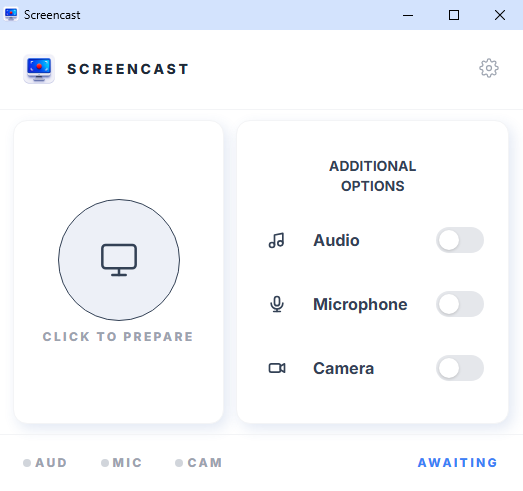
1 žingsnis – laukite jūsų pasirinkimo
Plėtinys laukia jūsų pasirinkimo. Prieš įrašydami pasirinkite reikiamas parinktis: sistemos garsą, mikrofoną ir kamerą. Norėdami paruošti ekraną, spustelėkite didelį apvalų mygtuką. Pasirinkite šaltinį – visą ekraną, naršyklės skirtuką arba vieną langą.
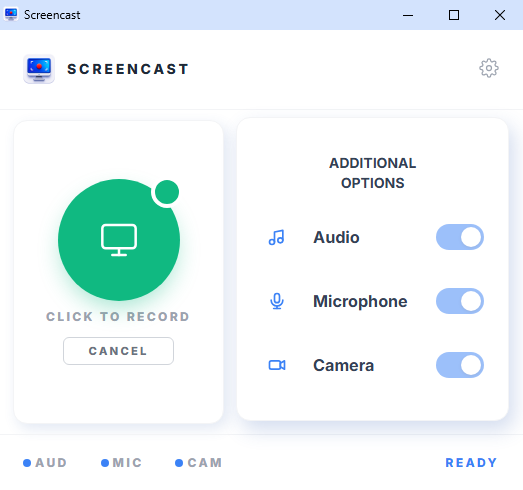
2 veiksmas – paruošta įrašyti
Plėtinys paruoštas pradėti. Paspaudus didelį apvalų žalią mygtuką, įrašymas prasidės. Jei suplanuotas įrašymas įjungtas, jis prasidės automatiškai nustatytu laiku. Norėdami atšaukti pradžią, paspauskite atšaukimo mygtuką.
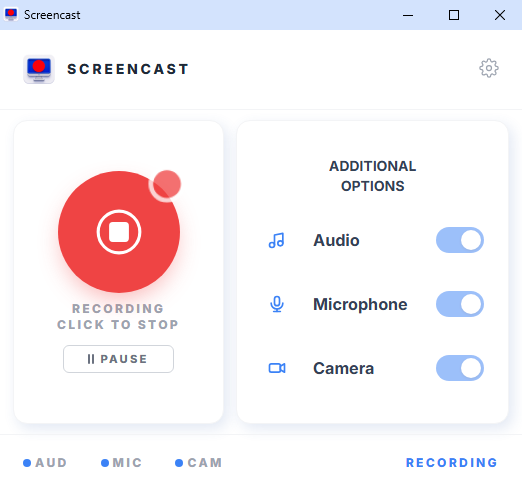
3 veiksmas – vyksta įrašymas
Įrašymas prasidėjo. Paspauskite pauzė, kad pristabdytumėte, ir tęskite, kad tęstumėte. Norėdami visiškai sustabdyti ir išsaugoti vaizdo įrašą, paspauskite didelį apvalų raudoną mygtuką, tada pasirinkite, kur išsaugoti failą.
Kodėl Screencast?
Greita pradžia
Įdiekite plėtinį ir iš karto pradėkite įrašinėti – nereikia prisiregistruoti ir nenustatyti.
Nemokama
Pagrindinės funkcijos yra visiškai nemokamos. Ekrano įrašymas prieinamas visiems.
Saugus
Jūsų duomenys nesiunčiami į jokį serverį. Viskas saugoma vietoje jūsų kompiuteryje.
Video parsisiųsti
Po įrašymo išsaugokite vaizdo įrašą tiesiai į savo įrenginį.