 Screencast
Tallenna näyttösi suoraan selaimeen
Screencast on Google Chrome-laajennus nopeaa ja helppoa näytön tallennusta varten. Ei ylimääräisiä ohjelmistoja – asenna ja aloita tallennus!
Kuinka aloittaa Asenna laajennusMiten se toimii
Kolme yksinkertaista vaihetta: käynnistä laajennus ja valitse tarvitsemasi vaihtoehdot, valmistaudu ja aloita sitten tallennus.
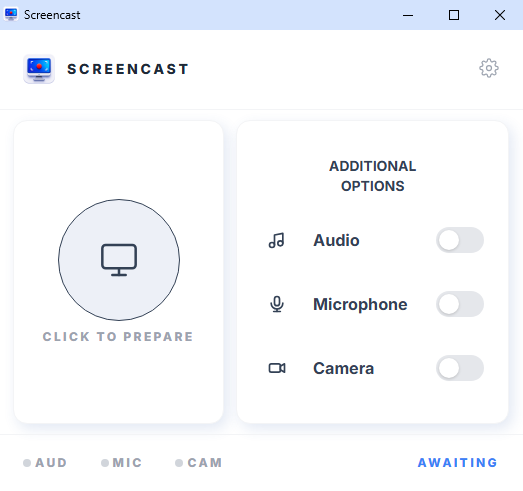
Vaihe 1 – Odotetaan valintaasi
Laajennus odottaa valintaasi. Valitse tarvitsemasi vaihtoehdot ennen tallennusta: järjestelmän ääni, mikrofoni ja kamera. Napsauta suurta pyöreää painiketta valmistellaksesi näytön. Valitse lähde – koko näyttö, selaimen välilehti tai yksittäinen ikkuna.
Vaihe 2 – Valmis tallentamaan
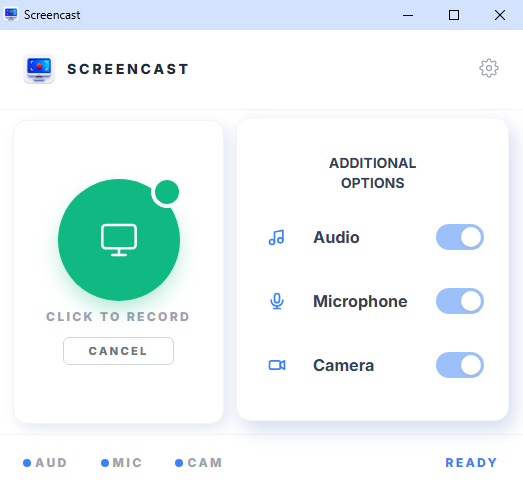
Laajennus on valmis alkamaan. Kun painat suurta pyöreää vihreää painiketta, tallennus alkaa. Jos ajastettu tallennus on käytössä, se alkaa automaattisesti asetettuna aikana. Peruuta aloitus painamalla peruutuspainiketta.
Vaihe 3 – Tallennus käynnissä
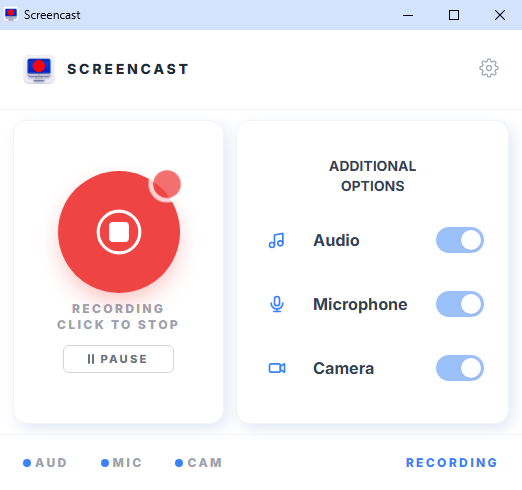
Tallennus on alkanut. Paina tauko keskeyttääksesi ja jatka jatkaaksesi. Pysäytä kokonaan ja tallenna video painamalla suurta pyöreää punaista painiketta ja valitsemalla sitten tiedoston tallennuspaikka.
Miksi Screencast?
Pika aloitus
Asenna laajennus ja aloita tallennus heti – ei kirjautumista eikä asennusta.
Ilmainen
Perusominaisuudet ovat täysin ilmaisia. Näytön tallennus on kaikkien saatavilla.
Turvallinen
Tietojasi ei lähetetä millekään palvelimelle. Kaikki on tallennettu paikallisesti tietokoneellesi.
Videon lataus
Tallenna video suoraan laitteellesi tallennuksen jälkeen.