 Screencast
ನಿಮ್ಮ ಪರದೆಯನ್ನು ನೇರವಾಗಿ ಬ್ರೌಸರ್ನಲ್ಲಿ ರೆಕಾರ್ಡ್ ಮಾಡಿ
Screencast ತ್ವರಿತ ಮತ್ತು ಸುಲಭವಾದ ಸ್ಕ್ರೀನ್ ರೆಕಾರ್ಡಿಂಗ್ಗಾಗಿ Google Chrome ವಿಸ್ತರಣೆಯಾಗಿದೆ. ಯಾವುದೇ ಹೆಚ್ಚುವರಿ ಸಾಫ್ಟ್ವೇರ್ ಇಲ್ಲ - ಸ್ಥಾಪಿಸಿ ಮತ್ತು ರೆಕಾರ್ಡಿಂಗ್ ಪ್ರಾರಂಭಿಸಿ!
ಹೇಗೆ ಪ್ರಾರಂಭಿಸುವುದು ವಿಸ್ತರಣೆಯನ್ನು ಸ್ಥಾಪಿಸಿಇದು ಹೇಗೆ ಕೆಲಸ ಮಾಡುತ್ತದೆ
ಮೂರು ಸರಳ ಹಂತಗಳು: ವಿಸ್ತರಣೆಯನ್ನು ಪ್ರಾರಂಭಿಸಿ ಮತ್ತು ನಿಮಗೆ ಅಗತ್ಯವಿರುವ ಆಯ್ಕೆಗಳನ್ನು ಆರಿಸಿ, ಸಿದ್ಧರಾಗಿ, ನಂತರ ರೆಕಾರ್ಡಿಂಗ್ ಪ್ರಾರಂಭಿಸಿ.
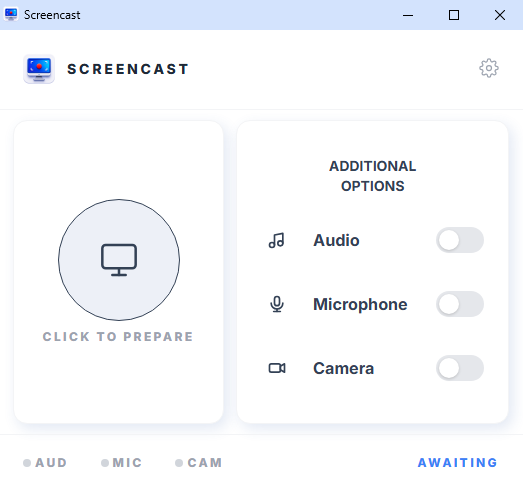
ಹಂತ 1 - ನಿಮ್ಮ ಆಯ್ಕೆಗಾಗಿ ಕಾಯಲಾಗುತ್ತಿದೆ
ವಿಸ್ತರಣೆಯು ನಿಮ್ಮ ಆಯ್ಕೆಗಾಗಿ ಕಾಯುತ್ತಿದೆ. ರೆಕಾರ್ಡಿಂಗ್ ಮಾಡುವ ಮೊದಲು ನಿಮಗೆ ಅಗತ್ಯವಿರುವ ಆಯ್ಕೆಗಳನ್ನು ಆರಿಸಿ: ಸಿಸ್ಟಮ್ ಸೌಂಡ್, ಮೈಕ್ರೊಫೋನ್ ಮತ್ತು ಕ್ಯಾಮೆರಾ. ಪರದೆಯನ್ನು ಸಿದ್ಧಪಡಿಸಲು ದೊಡ್ಡ ಸುತ್ತಿನ ಬಟನ್ ಅನ್ನು ಕ್ಲಿಕ್ ಮಾಡಿ. ಮೂಲವನ್ನು ಆರಿಸಿ - ಸಂಪೂರ್ಣ ಪರದೆ, ಬ್ರೌಸರ್ ಟ್ಯಾಬ್ ಅಥವಾ ಏಕ ವಿಂಡೋ.
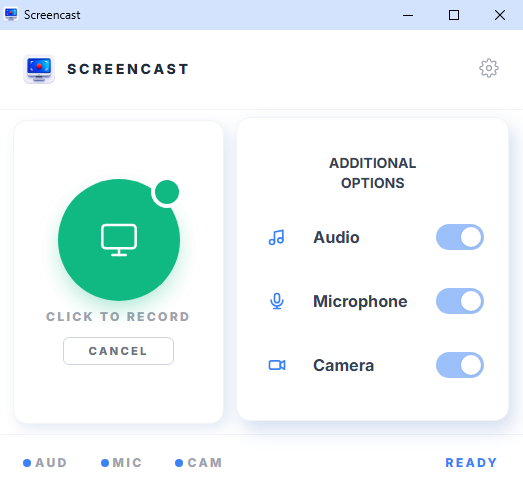
ಹಂತ 2 - ರೆಕಾರ್ಡ್ ಮಾಡಲು ಸಿದ್ಧವಾಗಿದೆ
ವಿಸ್ತರಣೆಯು ಪ್ರಾರಂಭವಾಗಲು ಸಿದ್ಧವಾಗಿದೆ. ನೀವು ದೊಡ್ಡ ಸುತ್ತಿನ ಹಸಿರು ಗುಂಡಿಯನ್ನು ಒತ್ತಿದ ನಂತರ, ರೆಕಾರ್ಡಿಂಗ್ ಪ್ರಾರಂಭವಾಗುತ್ತದೆ. ನಿಗದಿತ ರೆಕಾರ್ಡಿಂಗ್ ಅನ್ನು ಸಕ್ರಿಯಗೊಳಿಸಿದರೆ, ಅದು ನಿಗದಿತ ಸಮಯದಲ್ಲಿ ಸ್ವಯಂಚಾಲಿತವಾಗಿ ಪ್ರಾರಂಭವಾಗುತ್ತದೆ. ಪ್ರಾರಂಭವನ್ನು ರದ್ದುಗೊಳಿಸಲು, ರದ್ದು ಬಟನ್ ಒತ್ತಿರಿ.
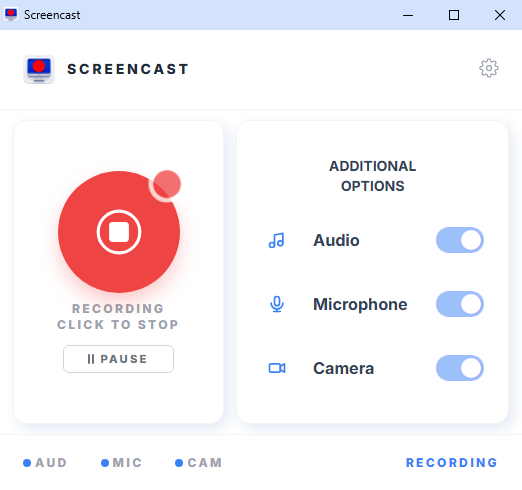
ಹಂತ 3 - ರೆಕಾರ್ಡಿಂಗ್ ಪ್ರಗತಿಯಲ್ಲಿದೆ
ರೆಕಾರ್ಡಿಂಗ್ ಪ್ರಾರಂಭವಾಗಿದೆ. ವಿರಾಮಗೊಳಿಸಲು ವಿರಾಮವನ್ನು ಒತ್ತಿರಿ ಮತ್ತು ಮುಂದುವರಿಸಲು ಪುನರಾರಂಭಿಸಿ. ಸಂಪೂರ್ಣವಾಗಿ ನಿಲ್ಲಿಸಲು ಮತ್ತು ವೀಡಿಯೊವನ್ನು ಉಳಿಸಲು, ದೊಡ್ಡ ಸುತ್ತಿನ ಕೆಂಪು ಗುಂಡಿಯನ್ನು ಒತ್ತಿ, ನಂತರ ಫೈಲ್ ಅನ್ನು ಎಲ್ಲಿ ಉಳಿಸಬೇಕು ಎಂಬುದನ್ನು ಆಯ್ಕೆಮಾಡಿ.
ಏಕೆ Screencast?
ತ್ವರಿತ ಆರಂಭ
ವಿಸ್ತರಣೆಯನ್ನು ಸ್ಥಾಪಿಸಿ ಮತ್ತು ತಕ್ಷಣವೇ ರೆಕಾರ್ಡಿಂಗ್ ಪ್ರಾರಂಭಿಸಿ - ಯಾವುದೇ ಸೈನ್-ಅಪ್ ಮತ್ತು ಸೆಟಪ್ ಇಲ್ಲ.
ಉಚಿತ
ಮೂಲಭೂತ ವೈಶಿಷ್ಟ್ಯಗಳು ಸಂಪೂರ್ಣವಾಗಿ ಉಚಿತವಾಗಿದೆ. ಸ್ಕ್ರೀನ್ ರೆಕಾರ್ಡಿಂಗ್ ಎಲ್ಲರಿಗೂ ಲಭ್ಯವಿದೆ.
ಸುರಕ್ಷಿತ
ನಿಮ್ಮ ಡೇಟಾವನ್ನು ಯಾವುದೇ ಸರ್ವರ್ಗೆ ಕಳುಹಿಸಲಾಗಿಲ್ಲ. ಎಲ್ಲವನ್ನೂ ನಿಮ್ಮ ಕಂಪ್ಯೂಟರ್ನಲ್ಲಿ ಸ್ಥಳೀಯವಾಗಿ ಸಂಗ್ರಹಿಸಲಾಗಿದೆ.
ವೀಡಿಯೊ ಡೌನ್ಲೋಡ್
ರೆಕಾರ್ಡಿಂಗ್ ಮಾಡಿದ ನಂತರ, ವೀಡಿಯೊವನ್ನು ನೇರವಾಗಿ ನಿಮ್ಮ ಸಾಧನಕ್ಕೆ ಉಳಿಸಿ.