 Screencast
ማያዎን በአሳሹ ውስጥ በትክክል ይቅዱ
Screencast ፈጣን እና ቀላል የማያ ገጽ ቀረጻ የGoogle Chrome ቅጥያ ነው። ምንም ተጨማሪ ሶፍትዌር የለም - ልክ ይጫኑ እና መቅዳት ይጀምሩ!
እንዴት እንደሚጀመር ቅጥያ ጫንእንዴት እንደሚሰራ
ሶስት ቀላል ደረጃዎች: ቅጥያውን ያስጀምሩ እና የሚፈልጉትን አማራጮች ይምረጡ, ይዘጋጁ እና ከዚያ መቅዳት ይጀምሩ.
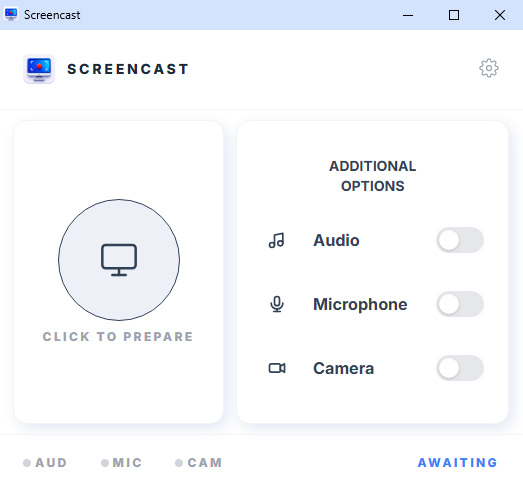
ደረጃ 1 - ምርጫዎን በመጠበቅ ላይ
ቅጥያው የእርስዎን ምርጫ ይጠብቃል። ከመቅዳትዎ በፊት የሚፈልጉትን አማራጮች ይምረጡ፡ የስርዓት ድምጽ፣ ማይክሮፎን እና ካሜራ። ማያ ገጹን ለማዘጋጀት ትልቁን ክብ አዝራር ጠቅ ያድርጉ። ምንጩን ይምረጡ - መላውን ማያ ገጽ ፣ የአሳሽ ትር ወይም ነጠላ መስኮት።
ደረጃ 2 - ለመቅዳት ዝግጁ
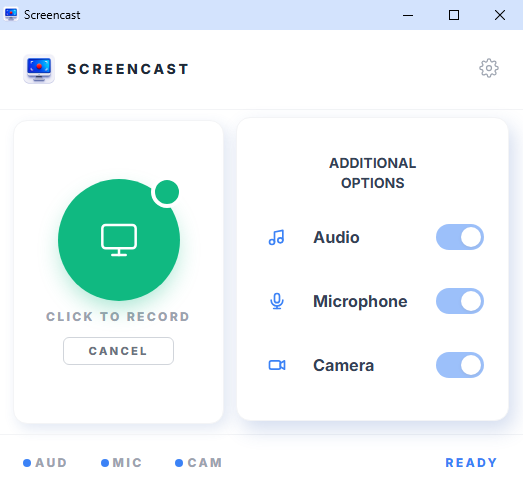
ቅጥያው ለመጀመር ዝግጁ ነው። ትልቁን ክብ አረንጓዴ ቁልፍ ከተጫኑ በኋላ መቅዳት ይጀምራል። መርሐግብር የተያዘለት ቀረጻ ከነቃ፣ በተዘጋጀው ጊዜ በራስ-ሰር ይጀምራል። አጀማመሩን ለመሰረዝ የሰርዝ ቁልፍን ይጫኑ።
ደረጃ 3 — መቅዳት በሂደት ላይ
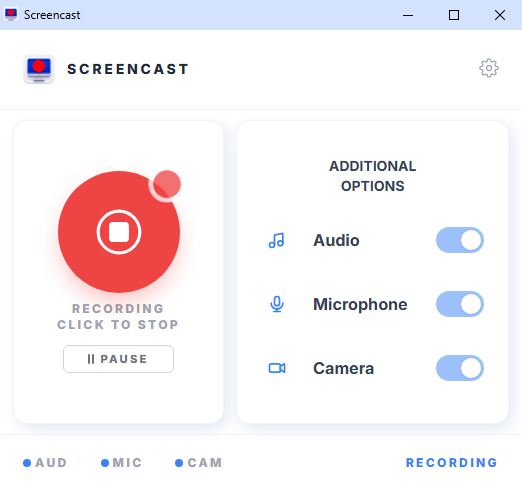
መቅዳት ተጀምሯል። ለአፍታ ለማቆም እና ለመቀጠል ለአፍታ አቁምን ይጫኑ። ሙሉ ለሙሉ ለማቆም እና ቪዲዮውን ለማስቀመጥ ትልቁን ክብ ቀይ ቁልፍ ይጫኑ እና ፋይሉን የት እንደሚቀመጥ ይምረጡ።
ለምን Screencast?
ፈጣን ጅምር
ቅጥያውን ይጫኑ እና ወዲያውኑ መቅዳት ይጀምሩ - ምንም ምዝገባ እና ማዋቀር የለም።
ነፃ
መሰረታዊ ባህሪያት ሙሉ በሙሉ ነፃ ናቸው. የስክሪን ቀረጻ ለሁሉም ሰው ይገኛል።
ደህንነቱ የተጠበቀ
የእርስዎ ውሂብ ወደ ማንኛውም አገልጋይ አልተላከም። ሁሉም ነገር በኮምፒተርዎ ላይ በአካባቢው ተከማችቷል.
ቪዲዮ ማውረድ
ከተቀረጹ በኋላ ቪዲዮውን በቀጥታ ወደ መሳሪያዎ ያስቀምጡ።