 Screencast
Nagrywaj ekran bezpośrednio w przeglądarce
Screencast to rozszerzenie Google Chrome do szybkiego i wygodnego nagrywania ekranu. Bez dodatkowych programów — zainstaluj i zacznij nagrywać!
Jak zacząć Zainstaluj rozszerzenieJak to działa
Trzy proste kroki: uruchom rozszerzenie i wybierz potrzebne opcje, przygotuj się, a potem rozpocznij nagrywanie.
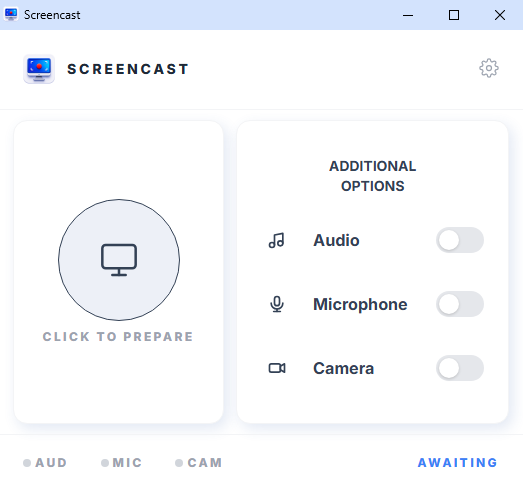
Krok 1 — Oczekiwanie na Twój wybór
Rozszerzenie czeka na Twój wybór. Przed nagrywaniem wybierz potrzebne opcje: dźwięk systemowy, mikrofon i kamerę. Kliknij duży okrągły przycisk, aby przygotować ekran. Wybierz źródło — cały ekran, kartę przeglądarki albo pojedyncze okno.
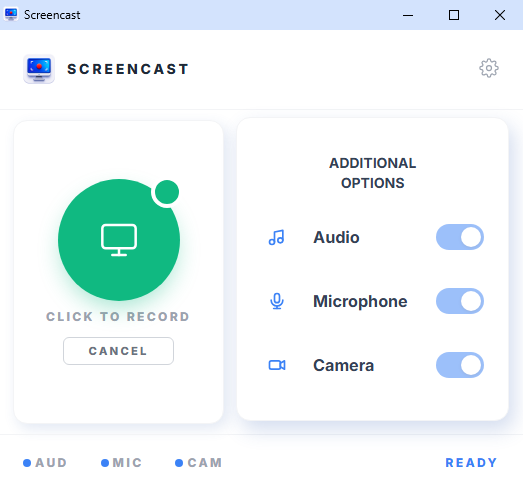
Krok 2 — Gotowe do nagrywania
Rozszerzenie jest gotowe do startu. Po naciśnięciu dużego zielonego okrągłego przycisku rozpocznie się nagrywanie. Jeśli włączono nagrywanie według harmonogramu, rozpocznie się ono automatycznie o ustawionej godzinie. Aby anulować start, kliknij przycisk anulowania.
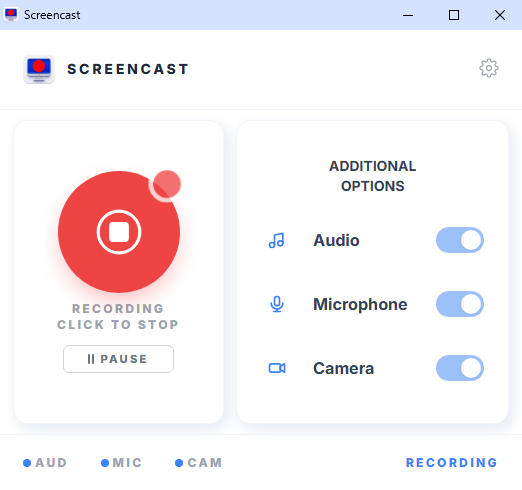
Krok 3 — Nagrywanie trwa
Nagrywanie się rozpoczęło. Kliknij pauzę, aby je wstrzymać, i wznów, aby kontynuować. Aby całkowicie zatrzymać nagrywanie i zapisać film, kliknij duży czerwony okrągły przycisk, a następnie wybierz miejsce zapisu pliku.
Dlaczego Screencast?
Szybki start
Zainstaluj rozszerzenie i od razu zacznij nagrywać — bez rejestracji i konfiguracji.
Za darmo
Podstawowe funkcje są całkowicie bezpłatne. Nagrywanie ekranu jest dostępne dla każdego.
Bezpiecznie
Twoje dane nie są wysyłane na żaden serwer. Wszystko jest przechowywane lokalnie na Twoim komputerze.
Pobieranie wideo
Po nagraniu zapisz film bezpośrednio na swoim urządzeniu.