 Screencast
บันทึกหน้าจอของคุณในเบราว์เซอร์
Screencast เป็นส่วนขยาย Google Chrome สำหรับการบันทึกหน้าจอที่ง่ายและรวดเร็ว ไม่มีซอฟต์แวร์เพิ่มเติม — เพียงแค่ติดตั้งและเริ่มบันทึก!
วิธีการเริ่มต้น ติดตั้งส่วนขยายมันทำงานอย่างไร
สามขั้นตอนง่ายๆ: เปิดส่วนขยายและเลือกตัวเลือกที่คุณต้องการ เตรียมพร้อม จากนั้นจึงเริ่มบันทึก
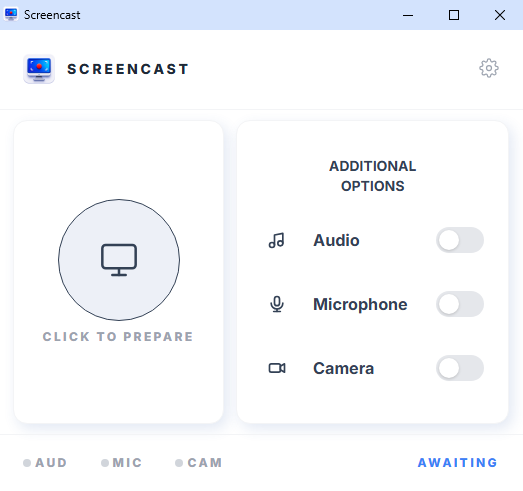
ขั้นตอนที่ 1 — รอให้คุณเลือก
ส่วนขยายกำลังรอให้คุณเลือก เลือกตัวเลือกที่คุณต้องการก่อนบันทึก: เสียงของระบบ ไมโครโฟน และกล้อง คลิกปุ่มกลมใหญ่เพื่อเตรียมหน้าจอ เลือกแหล่งที่มา — ทั้งหน้าจอ แท็บเบราว์เซอร์ หรือหน้าต่างเดียว
ขั้นตอนที่ 2 — พร้อมที่จะบันทึก
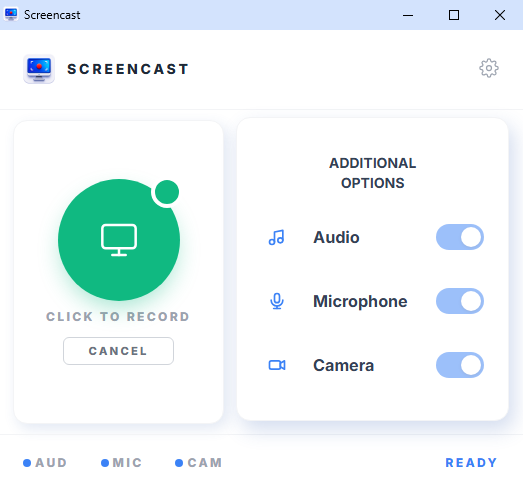
ส่วนขยายพร้อมที่จะเริ่มต้นแล้ว หลังจากที่คุณกดปุ่มกลมใหญ่สีเขียว การบันทึกจะเริ่มขึ้น หากเปิดใช้งานการบันทึกตามกำหนดเวลา การบันทึกจะเริ่มโดยอัตโนมัติตามเวลาที่กำหนด หากต้องการยกเลิกการสตาร์ท ให้กดปุ่มยกเลิก
ขั้นตอนที่ 3 — อยู่ระหว่างการบันทึก
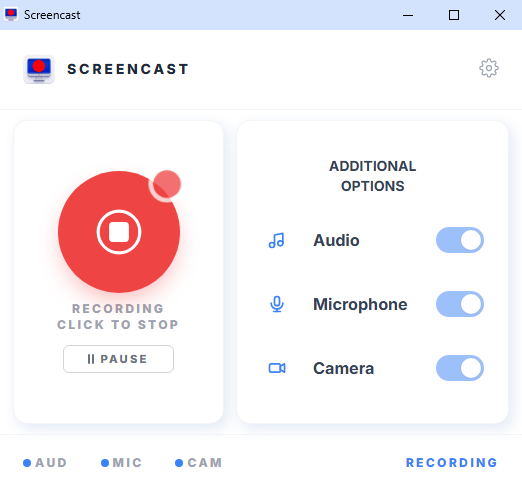
การบันทึกได้เริ่มต้นขึ้นแล้ว กดหยุดชั่วคราวเพื่อหยุดชั่วคราวและดำเนินการต่อเพื่อดำเนินการต่อ หากต้องการหยุดโดยสิ้นเชิงและบันทึกวิดีโอ ให้กดปุ่มกลมใหญ่สีแดง จากนั้นเลือกตำแหน่งที่จะบันทึกไฟล์
ทำไมต้อง Screencast?
เริ่มต้นอย่างรวดเร็ว
ติดตั้งส่วนขยายและเริ่มบันทึกได้ทันที ไม่ต้องสมัครและไม่ต้องตั้งค่าใดๆ
ฟรี
คุณสมบัติพื้นฐานนั้นฟรีโดยสมบูรณ์ ทุกคนสามารถบันทึกหน้าจอได้
ปลอดภัย
ข้อมูลของคุณไม่ได้ถูกส่งไปยังเซิร์ฟเวอร์ใด ๆ ทุกอย่างจะถูกจัดเก็บไว้ในคอมพิวเตอร์ของคุณ
ดาวน์โหลดวิดีโอ
หลังจากบันทึก ให้บันทึกวิดีโอลงในอุปกรณ์ของคุณโดยตรง