 Screencast
ブラウザで直接画面を録画
Screencast は、すばやく簡単に画面を録画できる Google Chrome 拡張機能です。追加ソフトは不要 — インストールしてすぐに録画を始められます!
始め方 拡張機能をインストール仕組み
3つの簡単なステップ:拡張機能を起動して必要なオプションを選び、準備してから録画を開始します。
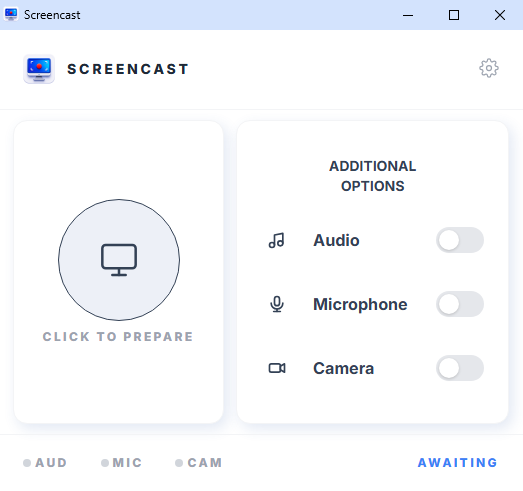
ステップ 1 — 選択待ち
拡張機能はあなたの選択を待っています。録画前に、システム音声、マイク、カメラなど必要なオプションを選びます。大きな丸いボタンをクリックして画面を準備します。録画元として、画面全体、ブラウザのタブ、または個別のウィンドウを選択します。
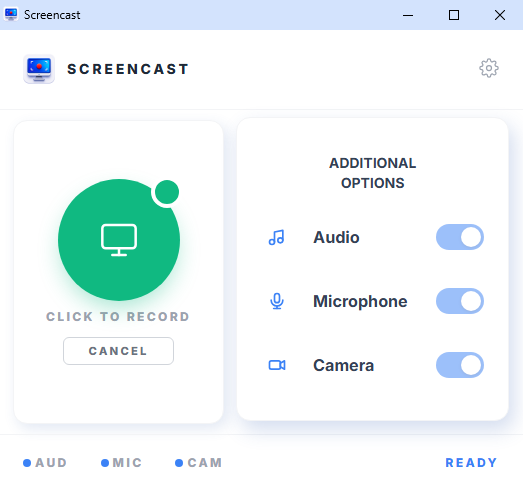
ステップ 2 — 録画準備完了
拡張機能は開始準備ができています。大きな緑色の丸いボタンを押すと録画が始まります。予約録画が有効な場合は、設定した時刻に自動で開始されます。開始を取り消すにはキャンセルボタンを押してください。
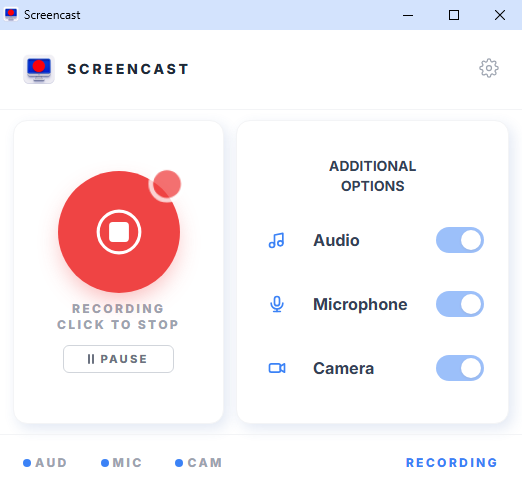
ステップ 3 — 録画中
録画が開始されました。一時停止するには一時停止を、続けるには再開を押します。完全に停止して動画を保存するには、大きな赤い丸いボタンを押し、保存先を選択してください。
Screencast が選ばれる理由
すばやく開始
拡張機能をインストールしてすぐ録画開始 — 登録も設定も不要です。
無料
基本機能は完全に無料です。誰でも画面録画を利用できます。
安全
データはどのサーバーにも送信されません。すべてあなたのコンピューターにローカル保存されます。
動画のダウンロード
録画後、動画をそのままデバイスに保存できます。