 Screencast
Записуйте екран прямо в браузері
Screencast — це розширення Google Chrome для швидкого й зручного запису екрана. Жодних зайвих програм — установіть і почніть запис!
Як почати Установити розширенняЯк це працює
Три прості кроки: запустіть розширення й виберіть потрібні параметри, підготуйтеся, а потім почніть запис.
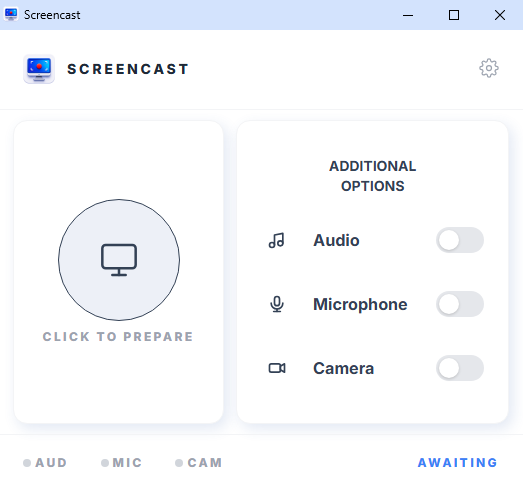
Крок 1 — Очікування вашого вибору
Розширення чекає на ваш вибір. Перед записом виберіть потрібні параметри: системний звук, мікрофон і камеру. Натисніть велику круглу кнопку, щоб підготувати екран. Виберіть джерело — весь екран, вкладку браузера або окреме вікно.
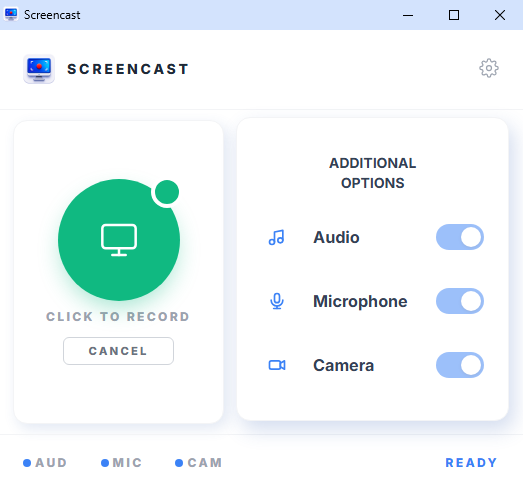
Крок 2 — Готовність до запису
Розширення готове до запуску. Після натискання великої круглої зеленої кнопки почнеться запис. Якщо ввімкнено запис за розкладом, він стартує автоматично у визначений час. Щоб скасувати старт, натисніть кнопку скасування.
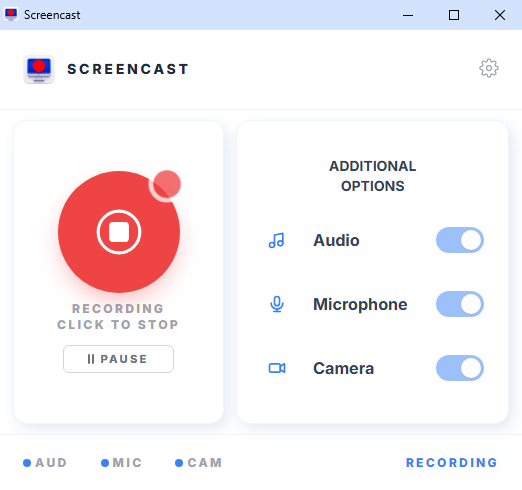
Крок 3 — Триває запис
Запис почався. Натисніть паузу, щоб призупинити, і продовжити, щоб відновити. Щоб повністю зупинити запис і зберегти відео, натисніть велику круглу червону кнопку, а потім виберіть місце збереження файлу.
Чому Screencast?
Швидкий старт
Установіть розширення й одразу почніть запис — без реєстрації та налаштувань.
Безкоштовно
Базові можливості повністю безкоштовні. Запис екрана доступний кожному.
Безпечно
Ваші дані не надсилаються на сервер. Усе зберігається локально на вашому комп’ютері.
Завантаження відео
Після запису збережіть відео прямо на свій пристрій.