 Screencast
Запісвайце экран проста ў браўзеры
Screencast — гэта пашырэнне Google Chrome для хуткага і зручнага запісу экрана. Ніякіх лішніх праграм — усталюйце і пачніце запіс!
Як пачаць Усталяваць пашырэннеЯк гэта працуе
Тры простыя крокі: запусціце пашырэнне і выберыце патрэбныя параметры, падрыхтуйцеся, а потым пачніце запіс.
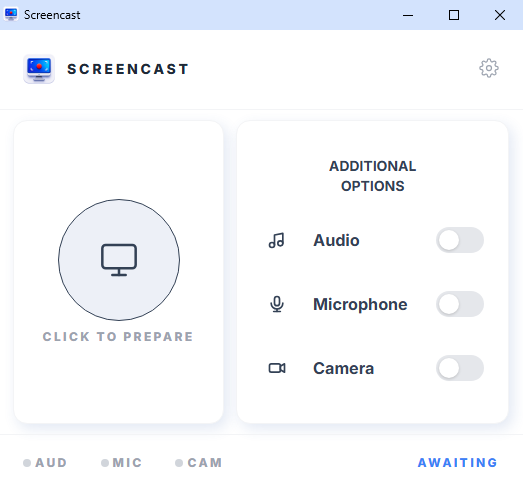
Крок 1 — Чаканне вашага выбару
Пашырэнне чакае вашага выбару. Перад запісам выберыце патрэбныя параметры: сістэмны гук, мікрафон і камеру. Націсніце вялікую круглую кнопку, каб падрыхтаваць экран. Выберыце крыніцу — увесь экран, укладку браўзера або асобнае акно.
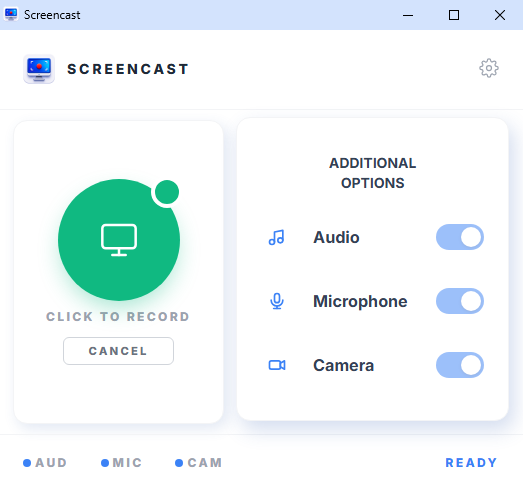
Крок 2 — Гатова да запісу
Пашырэнне гатова да запуску. Пасля націску вялікай круглай зялёнай кнопкі пачнецца запіс. Калі ўключаны запіс паводле раскладу, ён стартуе аўтаматычна ў зададзены час. Каб адмяніць старт, націсніце кнопку адмены.
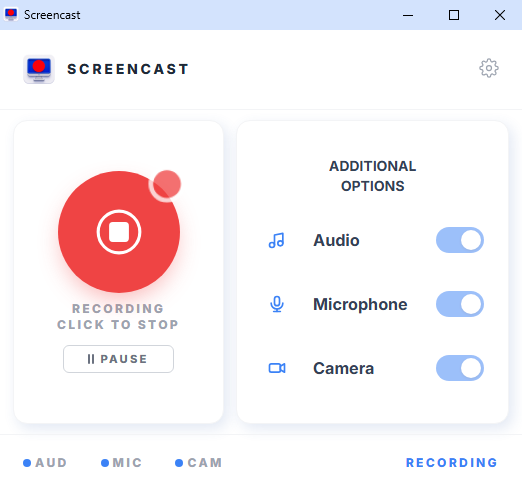
Крок 3 — Ідзе запіс
Запіс пачаўся. Націсніце паўзу, каб прыпыніць, і працягнуць, каб аднавіць. Каб цалкам спыніць і захаваць відэа, націсніце вялікую круглую чырвоную кнопку, а потым выберыце, куды захаваць файл.
Чаму Screencast?
Хуткі старт
Усталюйце пашырэнне і адразу пачніце запіс — без рэгістрацыі і налад.
Бясплатна
Базавыя магчымасці цалкам бясплатныя. Запіс экрана даступны кожнаму.
Бяспечна
Вашы даныя не адпраўляюцца на сервер. Усё захоўваецца лакальна на вашым камп’ютары.
Спампоўванне відэа
Пасля запісу захавайце відэа проста на сваю прыладу.