 Screencast
सीधे ब्राउज़र में अपनी स्क्रीन रिकॉर्ड करें
Screencast त्वरित और आसान स्क्रीन रिकॉर्डिंग के लिए एक Google Chrome एक्सटेंशन है। कोई अतिरिक्त सॉफ़्टवेयर नहीं - बस इंस्टॉल करें और रिकॉर्डिंग शुरू करें!
कैसे शुरू करें एक्सटेंशन इंस्टॉल करेंयह कैसे काम करता है
तीन सरल चरण: एक्सटेंशन लॉन्च करें और अपनी ज़रूरत के विकल्प चुनें, तैयार हो जाएं, फिर रिकॉर्डिंग शुरू करें।
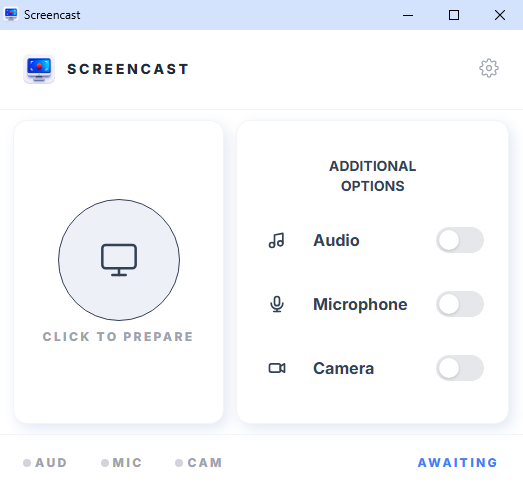
चरण 1 - अपनी पसंद की प्रतीक्षा करें
एक्सटेंशन आपकी पसंद का इंतज़ार करता है. रिकॉर्डिंग से पहले अपने लिए आवश्यक विकल्प चुनें: सिस्टम ध्वनि, माइक्रोफ़ोन और कैमरा। स्क्रीन तैयार करने के लिए बड़े गोल बटन पर क्लिक करें। स्रोत चुनें - संपूर्ण स्क्रीन, ब्राउज़र टैब या एकल विंडो।
चरण 2 - रिकॉर्ड करने के लिए तैयार
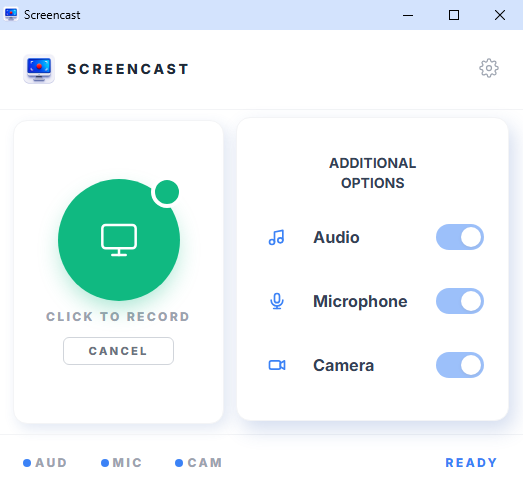
एक्सटेंशन प्रारंभ करने के लिए तैयार है. आपके द्वारा बड़े गोल हरे बटन को दबाने के बाद, रिकॉर्डिंग शुरू हो जाती है। यदि निर्धारित रिकॉर्डिंग सक्षम है, तो यह निर्धारित समय पर स्वचालित रूप से प्रारंभ हो जाएगी। प्रारंभ को रद्द करने के लिए, रद्द करें बटन दबाएँ।
चरण 3 - रिकॉर्डिंग प्रगति पर है
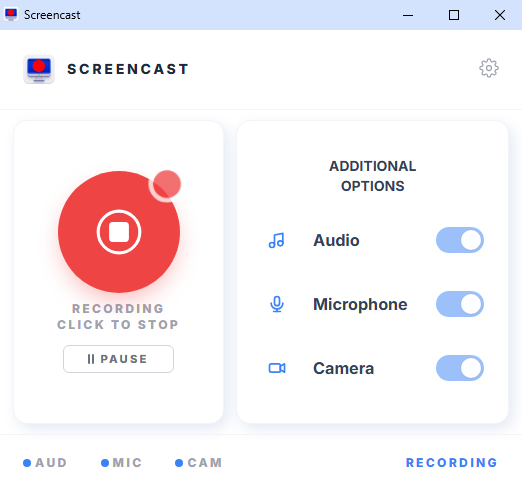
रिकॉर्डिंग शुरू हो गई है. रुकने के लिए पॉज़ दबाएँ और जारी रखने के लिए फिर से शुरू करें दबाएँ। पूरी तरह से रोकने और वीडियो को सहेजने के लिए, बड़े गोल लाल बटन को दबाएं, फिर चुनें कि फ़ाइल को कहाँ सहेजना है।
Screencast क्यों?
त्वरित शुरुआत
एक्सटेंशन इंस्टॉल करें और तुरंत रिकॉर्डिंग शुरू करें - कोई साइन-अप नहीं और कोई सेटअप नहीं।
निःशुल्क
बुनियादी सुविधाएँ पूरी तरह से मुफ़्त हैं। स्क्रीन रिकॉर्डिंग सभी के लिए उपलब्ध है।
सुरक्षित
आपका डेटा किसी सर्वर पर नहीं भेजा जाता है. सब कुछ आपके कंप्यूटर पर स्थानीय रूप से संग्रहीत है।
वीडियो डाउनलोड
रिकॉर्डिंग के बाद वीडियो को सीधे अपने डिवाइस में सेव करें।