 Screencast
I-record ang iyong screen mismo sa browser
Ang Screencast ay isang extension ng Google Chrome para sa mabilis at madaling pag-record ng screen. Walang karagdagang software — i-install lang at simulan ang pagre-record!
Paano Magsimula I-install ang extensionPaano ito gumagana
Tatlong simpleng hakbang: ilunsad ang extension at piliin ang mga opsyon na kailangan mo, maghanda, pagkatapos ay simulan ang pagre-record.
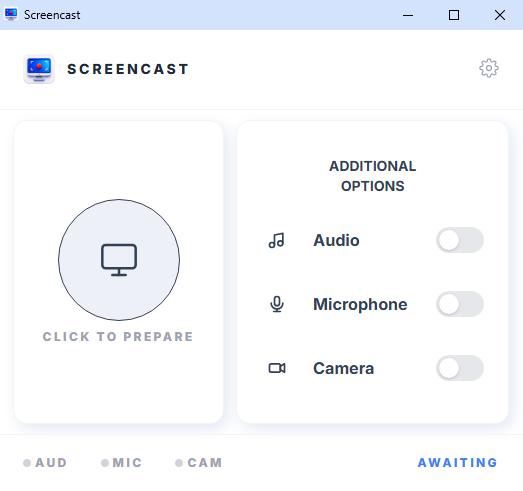
Hakbang 1 — Naghihintay para sa iyong pinili
Ang extension ay naghihintay para sa iyong pinili. Piliin ang mga opsyon na kailangan mo bago mag-record: sound system, mikropono at camera. I-click ang malaking round button para ihanda ang screen. Piliin ang pinagmulan — ang buong screen, isang tab ng browser o isang window.
Hakbang 2 — Handa nang i-record
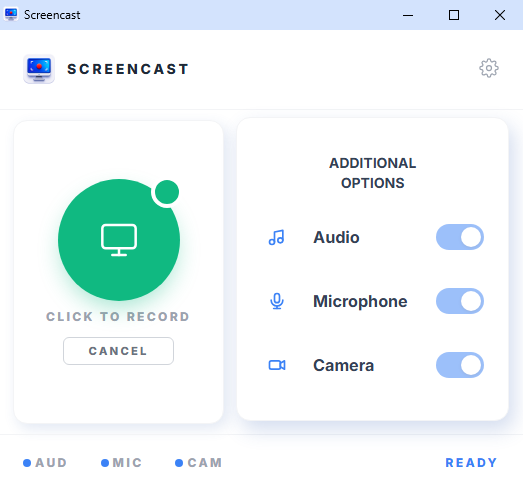
Handa nang magsimula ang extension. Pagkatapos mong pindutin ang malaking bilog na berdeng buton, magsisimula ang pagre-record. Kung naka-enable ang naka-iskedyul na pag-record, awtomatiko itong magsisimula sa itinakdang oras. Upang kanselahin ang pagsisimula, pindutin ang button na kanselahin.
Hakbang 3 — Kasalukuyang nagre-record
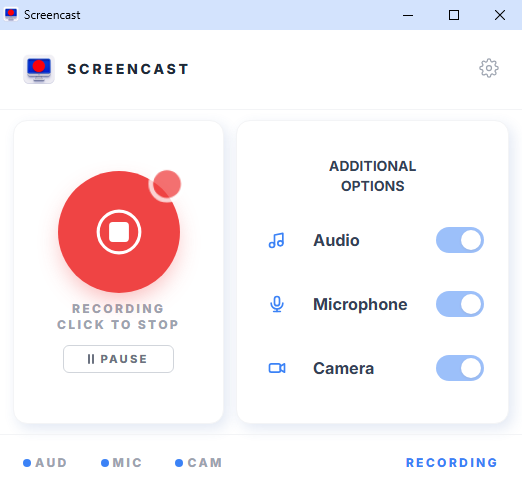
Nagsimula na ang pagre-record. Pindutin ang pause upang i-pause at ipagpatuloy upang magpatuloy. Upang ganap na ihinto at i-save ang video, pindutin ang malaking bilog na pulang button, pagkatapos ay piliin kung saan ise-save ang file.
Bakit Screencast?
Mabilis na pagsisimula
I-install ang extension at simulan ang pag-record kaagad — walang sign-up at walang setup.
Libre
Ang mga pangunahing tampok ay ganap na libre. Ang pag-record ng screen ay magagamit sa lahat.
Ligtas
Ang iyong data ay hindi ipinadala sa anumang server. Ang lahat ay lokal na nakaimbak sa iyong computer.
Pag-download ng video
Pagkatapos mag-record, i-save ang video nang diretso sa iyong device.