 Screencast
Rakam skrin anda terus dalam penyemak imbas
Screencast ialah sambungan Google Chrome untuk rakaman skrin yang cepat dan mudah. Tiada perisian tambahan — hanya pasang dan mula merakam!
Bagaimana untuk Bermula Pasang sambunganBagaimana ia berfungsi
Tiga langkah mudah: lancarkan sambungan dan pilih pilihan yang anda perlukan, bersiap sedia, kemudian mulakan rakaman.
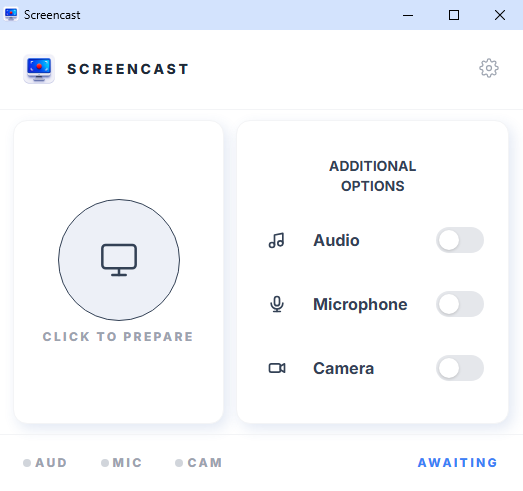
Langkah 1 — Menunggu pilihan anda
Sambungan menunggu pilihan anda. Pilih pilihan yang anda perlukan sebelum merakam: bunyi sistem, mikrofon dan kamera. Klik butang bulat besar untuk menyediakan skrin. Pilih sumber — keseluruhan skrin, tab penyemak imbas atau tetingkap tunggal.
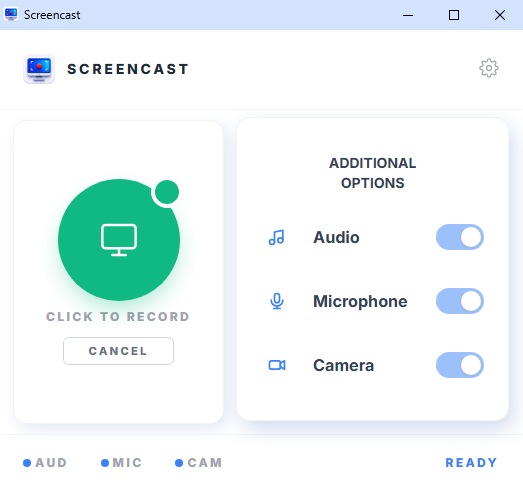
Langkah 2 — Bersedia untuk merakam
Sambungan sedia untuk dimulakan. Selepas anda menekan butang hijau bulat besar, rakaman bermula. Jika rakaman yang dijadualkan didayakan, ia akan bermula secara automatik pada masa yang ditetapkan. Untuk membatalkan permulaan, tekan butang batal.
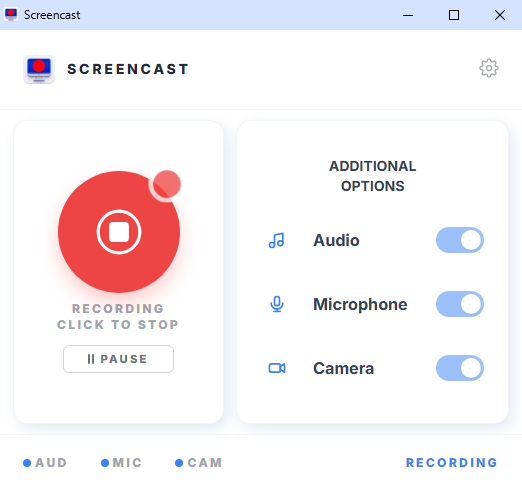
Langkah 3 — Rakaman sedang dijalankan
Rakaman telah bermula. Tekan jeda untuk menjeda dan sambung semula untuk meneruskan. Untuk berhenti sepenuhnya dan menyimpan video, tekan butang merah bulat besar, kemudian pilih tempat untuk menyimpan fail.
Mengapa Screencast?
Permulaan cepat
Pasang sambungan dan mula merakam serta-merta — tiada pendaftaran dan tiada persediaan.
Percuma
Ciri asas adalah percuma sepenuhnya. Rakaman skrin tersedia untuk semua orang.
selamat
Data anda tidak dihantar ke mana-mana pelayan. Semuanya disimpan secara setempat pada komputer anda.
Muat turun video
Selepas merakam, simpan video terus ke peranti anda.