 Screencast
Screencast のインストールと起動方法
簡単な手順に従えば、1分ほどでブラウザから画面録画を始められます。
ステップごとの手順
-
1
Chrome をインストールし、Chrome Web Store を開く
まだお持ちでない場合は、Google Chrome をインストールしてください。Chrome Web Store を開き、Screencast 拡張機能を探します。
-
-
2
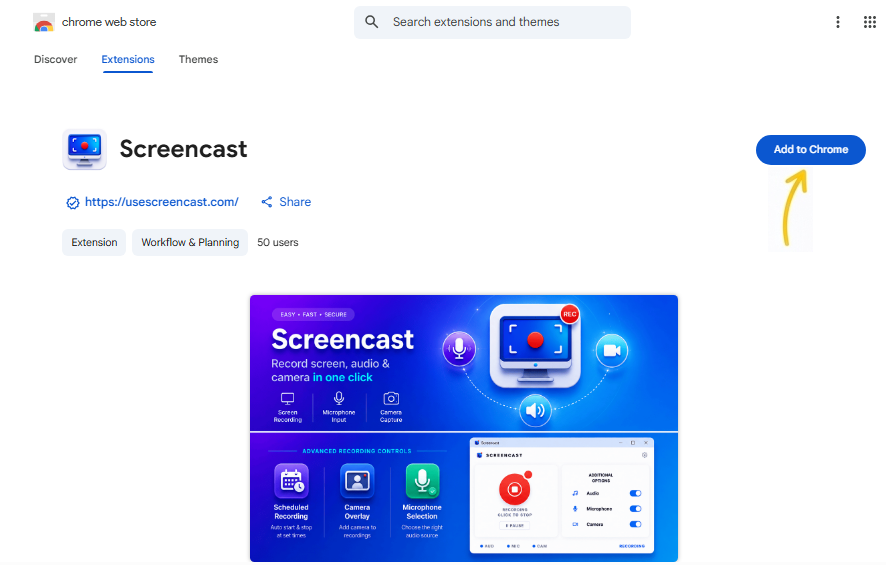
「Chrome に追加」をクリック
「Chrome に追加」ボタンをクリックし、表示されるウィンドウでインストールを確認します。
-
-
3
拡張機能をツールバーに固定
Chrome 右上の拡張機能アイコン (🧩) をクリックし、Screencast を固定していつでも使えるようにします。
-
4
起動して録画を準備
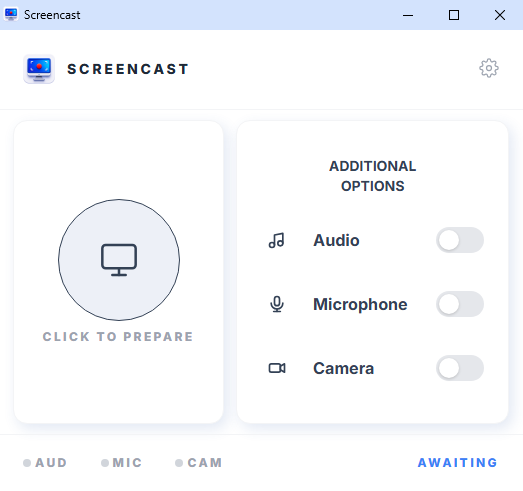
ツールバーの拡張機能アイコンをクリックして Screencast を起動し、「録画を準備」をクリックします。
-
-
5
録画して動画を保存
録画を開始します。終了したら 「停止」をクリックし、コンピューター上の保存場所を選択します。